
Provisionar Database software Images en Oracle OCI
En esta entrada vamos a realizar un ejemplo de cómo provisionar software de base de datos en un entorno OCI, cómo ejemplo vamos a provisionar una imagen de software en un entorno ExaCC (Oracle Exadata service on Cloud@Customer).
Para nuestra prueba vamos a crear una imagen de Oracle database 26ai que luego puede desplegarse en el VM Clúster de nuestro ExaCC.
1 – Nos dirijimos a nuestro entorno ExaCC

Para ello dentro de nuestra consola OCI nos dirijomos a Navigation menu -> Oracle AI Database -> Oracle Exadata Database Service on Cloud@Customer.
2 – Provisionamos la imagen de Base de datos.
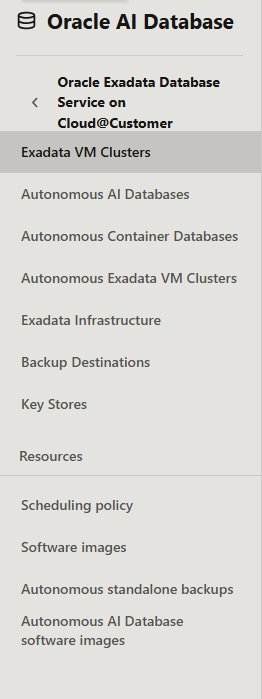
En la parte izquierda de nuestra ventana pulsamos la opción «Software Images».
Pulsamos el botón Create Sofware Image.
Aparece la pantalla de Creación de imágenes de software.
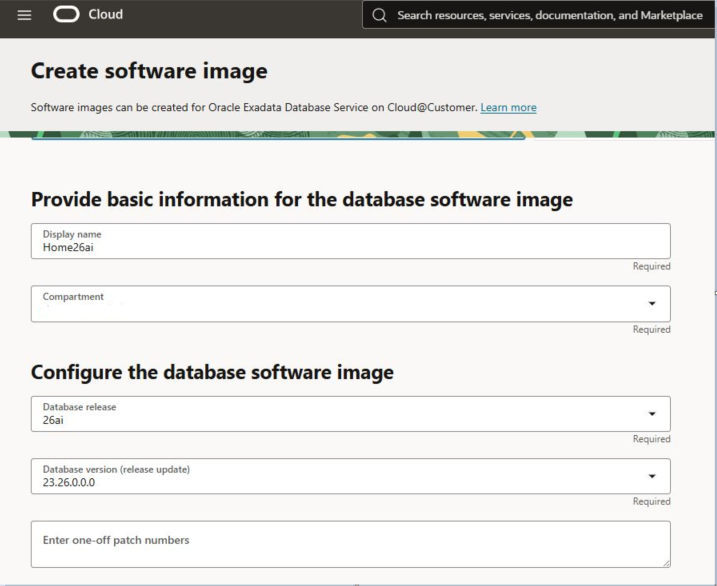
Display Name: Nombre que se quiere dar a nuestra imagen de software de base de datos.
Compartment: Compartment donde quieres desplegar el software.
Database relesase: Release de base de datos a desplegar.
Enter one-off patch numbers: Número de parches concretos que quieres que se desplieguen en el Oracle Home de base de datos.
Otra de las opciones es subir el inventario de un Oracle Home que tengas desplegado ya para asegurarte que el nuevo Oracle Home tendrá el mismo número de parches (depende la versión a desplegar).
Para ello, debes de hacer lo siguiente.
$ORACLE_HOME/OPatch/opatch lsinventory > lsinventory.txt
Y subir el fichero lsinventroy.txt
En nuestro caso no aplicaremos ningún parche adicional, pulsamos create.
Dentro de la opción «Work request» verás el progreso de la ceación del Oracle Home.

Cuando finalice tendrás disponible tú Imagen de sw personalizada para ser desplegada en tu ExaCC.

3- Creación base de datos con imagen de software.
Dentro de nuestro Clúster vamos a crear una base de datos, eligiendo nuestra Imagen de sw creada anteriormente.
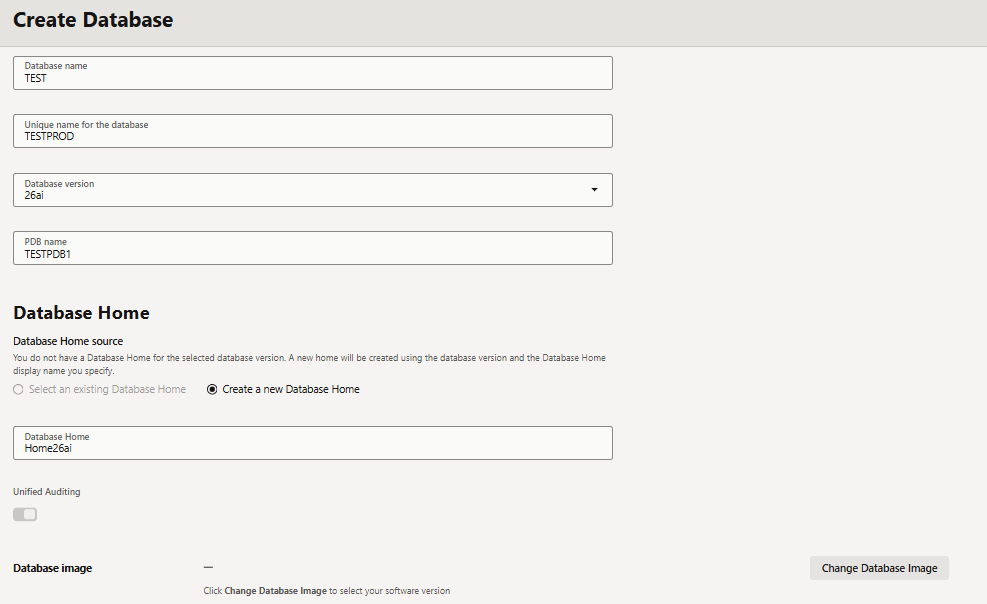
Ejemplo creación base de datos
Para elegir nuestra imagen recién creada, pusaremos sobre el botón «Change Database Imagen» dentro de las opciones de create database y elegiremos el sw personalizado creado con aterioridad. En nuestro caso «Home26ai» y pulsaremos en Select
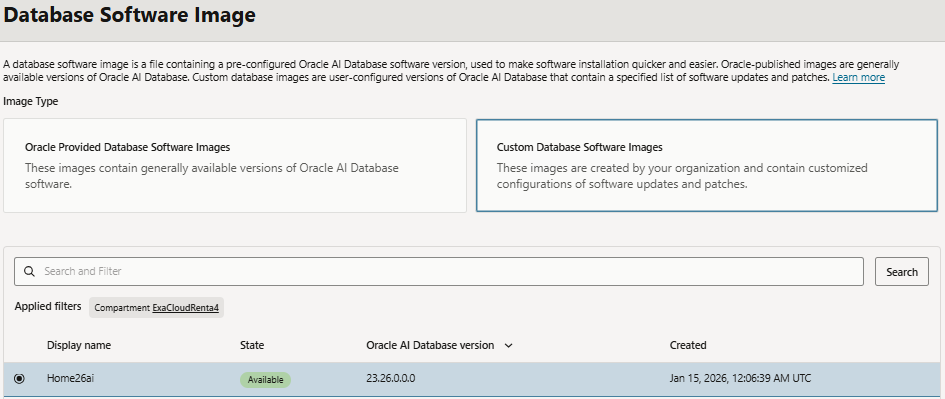
Con esto ya podrás crear una base de datos en OCI con la versión, relesase y parches seleccionados en nuestra arquitectura ExaCC.