
En esta entrada vamos a explicar cómo instalar Oracle Database 26ai en Linux 9 de forma detallada, paso a paso.
1- Descargar el software
Para descargar el software, lo hacemos a través del siguiente enlace.
https://www.oracle.com/es/database/technologies/oracle-database-software-downloads.html#db_ee

En esta página encontrarás el software de base de datos para descargar. Descargamos el fichero zip de la plataforma Oracle AI Database 26ai for Linux x86-64 (LINUX.X64_2326100_db_home.zip), ya que realizaremos la instalación con runinstaller.

2- Instalación del Preinstalador (RPM)
Para no tener que preparar el sistema de forma manual, Oracle proporciona un paquete de preinstalación proporcionada pro Oracle que prepara de forma automática el sistema operativo para configurar todos los requerimientos necesarios para realizar la instalación.
Configuramos el repositorio para descargar el fichero rpm.
Para ello nos dirijmos a la ruta /etc/repos.d y creamos el repositorio siguiente oracle-linux-9.repo.
El contenido es:
[root@oracle19cdb1 yum.repos.d]# cat oracle-linux-9.repo
[ol9_addons]
name=Oracle Linux 9 Addons
baseurl=https://yum.oracle.com/repo/OracleLinux/OL9/addons/x86_64/
gpgkey=https://yum.oracle.com/RPM-GPG-KEY-oracle-ol9
gpgcheck=1
enabled=1
[ol9_appstream]
name=Oracle Linux 9 AppStream
baseurl=https://yum.oracle.com/repo/OracleLinux/OL9/appstream/x86_64/
gpgkey=https://yum.oracle.com/RPM-GPG-KEY-oracle-ol9
gpgcheck=1
enabled=1
Actualizamos el metadata antes de descargar el fichero.
sudo dnf clean all
sudo dnf makecache

Buscamos dentro de los repositorios que los paquetes están disponibles para ser instalados.

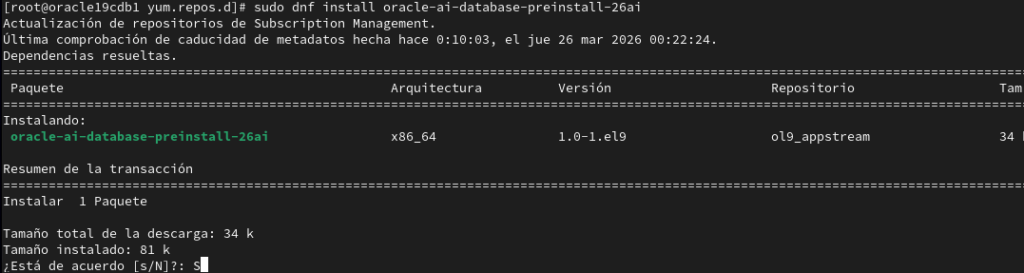
Instalamos el rpm con el siguiente comando: sudo dnf install oracle-ai-database-preinstall-26ai
3- Instalación del software y creación de base de datos.
3.1. Creamos los directorios de datos.
mkdir -p /u02/app/oracle/product/23.26/dbhome1
Sobre este directorio se realizará la instalación del software Oracle 26ai.
Descomprimimos el fichero .zip descargado en el paso 1.
oracle@oracle19cdb1 software]$ unzip LINUX.X64_2326100_db_home.zip
3.2. Lanzamos la instalación.
[oracle@oracle19cdb1 software]$ ./runInstaller
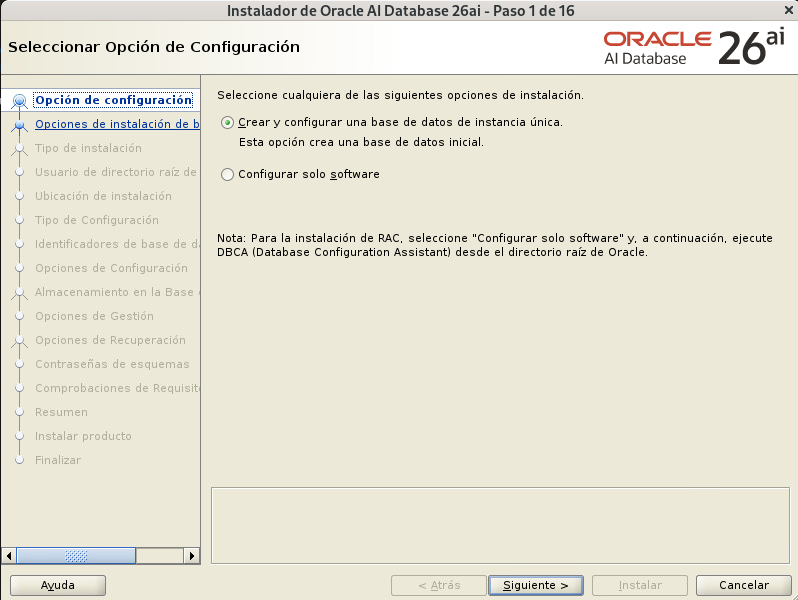
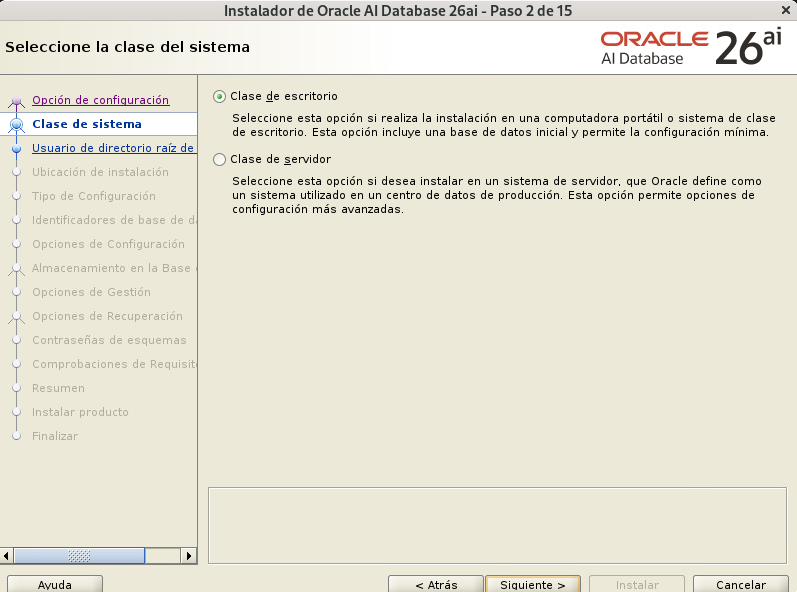
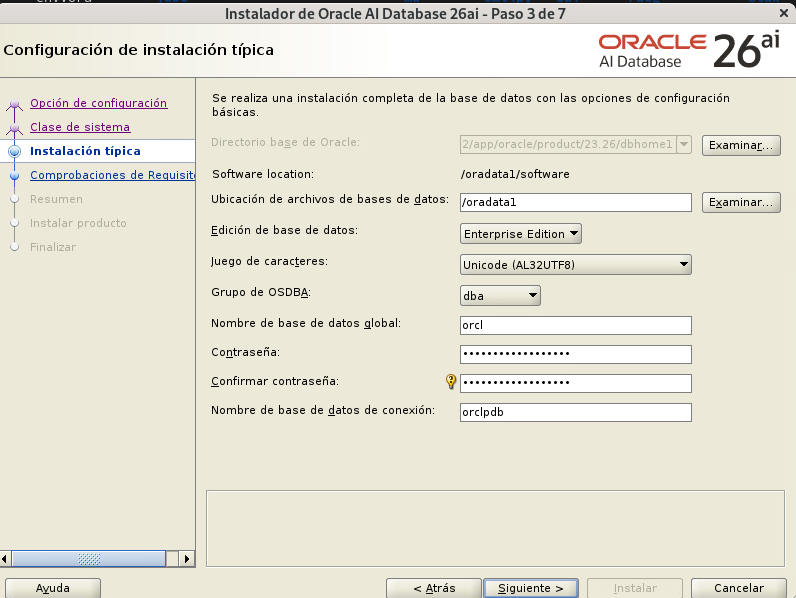
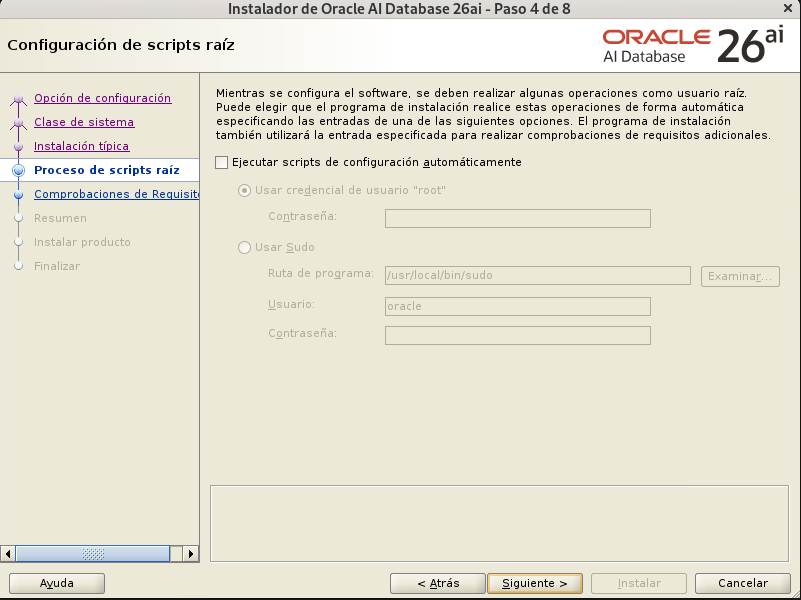
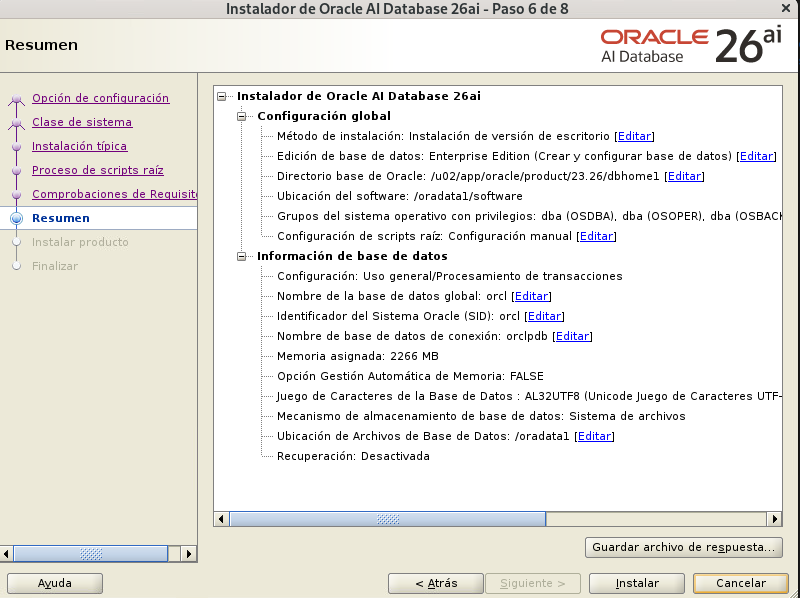
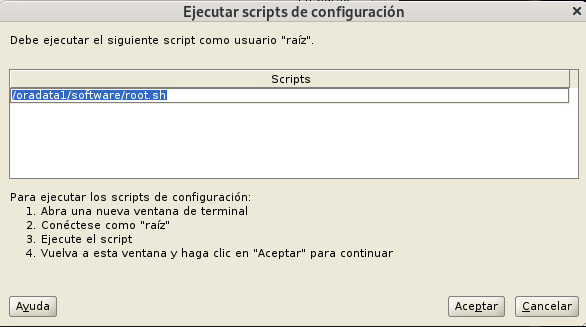
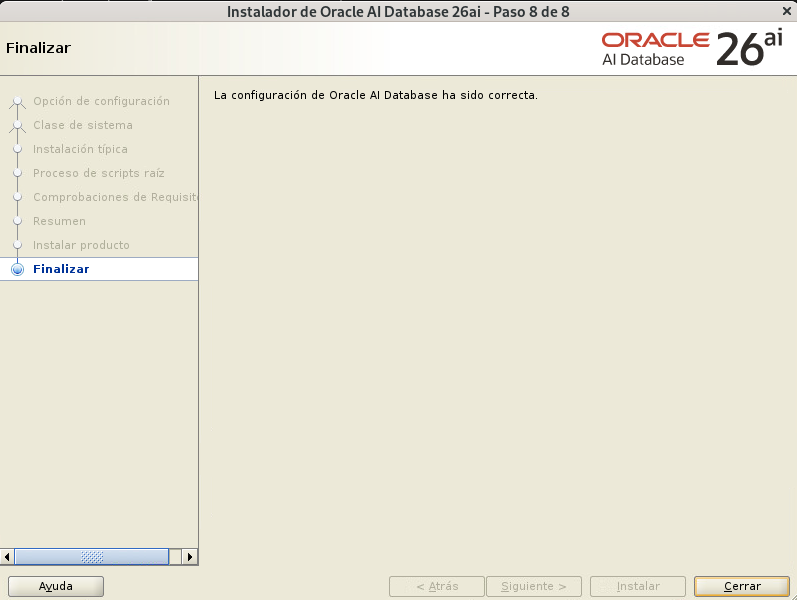
Comprobamos que se ha creado la base de datos correctamente.
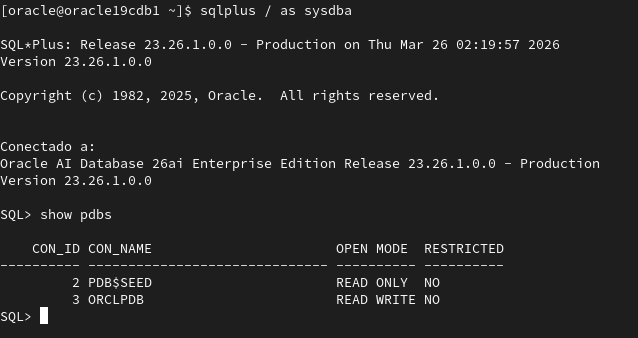
Con esto ya tendríamos disponible nuestra base de datos para trabajar.