
Installation d'Oracle Restart 21c (Oracle Grid Infrastructure) sur Oracle Linux 8
Sur cette page, nous allons expliquer comment procéder à l'installation d'une infrastructure Grid, en l'occurrence Oracle Restart 21c sur Oracle Linux 8 avec ASM udev). L'installation s'effectue sur un seul serveur.
Dans ce cas, nous partons de la configuration suivante :
Mémoire : 9 Go
Système d'exploitation : Linux 8.
1 disque pour le logiciel 80 Go
2 disques de données 25 Go.
2 disques de 15 Go pour la FRA (zone de récupération flash).
Les étapes :
CONFIGURATION DU SYSTÈME D'EXPLOITATION - NOM D'HÔTE / ADRESSE IP
Avant de commencer l'installation, il est nécessaire d'effectuer une série de configurations dans notre architecture, aussi adaptées que possible, afin de pouvoir lancer l'installation des binaires Oracle de la meilleure façon possible, que ce soit pour Oracle Grid Infrastructure ou Oracle Database.
Tout d'abord, nous devons modifier le fichier /etc/hosts afin d'y introduire l'adresse IP et le nom de la machine sur laquelle l'installation va être effectuée.

Dans ce document, vous pouvez vérifier les exigences minimales pour l'installation :
Télécharger le logiciel
Nous allons télécharger les binaires Linux 21c qui seront installés ultérieurement. Nous devons télécharger à la fois les binaires Grid Infrastructure et ceux de la base de données.
Ils peuvent être téléchargés à l'adresse suivante :
Les fichiers binaires sont les suivants (vous pouvez télécharger les paquets rpm les programmes d'installation ; dans ce cas, les programmes d'installation)
LINUX.X64_213000_db_home.zip (Oracle Database 21.3)
LINUX.X64_213000_grid_home.zip (Oracle Grid 21.3)
Paquets d'installation
Avant de commencer l'installation, nous devons nous assurer que les paquets nécessaires à l'installation des binaires Oracle Infrastructure et Base de données sont bien installés. Cela peut se faire automatiquement ou manuellement.
Installation automatique
Dans notre cas, nous allons installer les paquets automatiquement de la manière suivante, en tant que root nous lançons la commande suivante :
dnf install -y oracle-database-preinstall-21c
En cas de problème, nous pouvons télécharger les fichiers rpm l'adresse suivante et les installer manuellement :
https://yum.oracle.com/repo/OracleLinux/OL8/appstream/x86_64/index.html
Si vous n'avez pas utilisé « oracle-database-preinstall-21c » pour installer tous les prérequis, vous devrez effectuer manuellement les tâches suivantes avant de procéder à une installation propre :
ESPACE DISQUE ET SWAP
Configuration de l'espace temporaire, de la mémoire SWAP et des pages volumineuses (facultatif, recommandé).
| WAP | Si la RAM est comprise entre 4 et 16 Go, le SWAP doit être égal à la taille de la RAM. Si la RAM est supérieure à 16 Go, le SWAP doit être de 16 Go. |
| /tmp | Au moins 1 Go de libre dans le système de fichiers /tmp |
| /u01 | Au moins 80 Go. C'est dans cette FS que seront placés les binaires de l'infrastructure GRID et RDBMS. |
Il est recommandé de vérifier que les « huge pages » sont correctement configurées pour accueillir toutes les SGA des bases de données que nous allons déployer sur le serveur, y compris la mémoire utilisée par la base de données du Grid ASM, bien que leur configuration ne soit pas obligatoire.
Ajoutez les lignes suivantes dans le fichier « /etc/sysctl.conf » ou dans le fichier « 99-oracle.conf ».
fs.file-max = 6815744
kernel.sem = 250 32000 100 128
kernel.shmmni = 4096
kernel.shmall = 1073741824
kernel.shmmax = 4398046511104
kernel.panic_on_oops = 1
net.core.rmem_default = 262144
net.core.rmem_max = 4194304
net.core.wmem_default = 262144
net.core.wmem_max = 1048576
net.ipv4.conf.all.rp_filter = 2
net.ipv4.conf.default.rp_filter = 2
fs.aio-max-nr = 1048576
net.ipv4.ip_local_port_range = 9000 65500
En tant que super-utilisateur, exécutez la commande suivante pour que les modifications apportées au niveau du noyau soient prises en compte.
/sbin/sysctl -p
/sbin/sysctl -p /etc/sysctl.d/99-oracle.conf
Ajoutez les paramètres suivants dans le fichier nommé « /etc/security/limits.d/oracle-database-preinstall-21c.conf »
oracle   soft   nofile    1024
oracle   hard   nofile    65536
oracle   soft   nproc    16384
oracle   hard   nproc    16384
oracle   soft   stack    10240
oracle   hard   stack    32768
oracle   hard   memlock    134217728
oracle   soft   memlock    134217728
oracle   soft   data    unlimited
oracle   hard   data    unlimited
Installez manuellement les paquets suivants qui sont nécessaires à l'installation :
dnf install -y bc
dnf install -y binutils
dnf install -y compat-openssl10
dnf install -y elfutils-libelf
dnf install -y glibc
dnf install -y glibc-devel
dnf install -y ksh
dnf install -y libaio
dnf install -y libXrender
dnf install -y libX11
dnf install -y libXau
dnf install -y libXi
dnf install -y libXtst
dnf install -y libgcc
dnf install -y libnsl
dnf install -y libstdc++
dnf install -y libxcb
dnf install -y libibverbs
dnf install -y make
dnf install -y policycoreutils
dnf install -y policycoreutils-python-utils
dnf install -y smartmontools
dnf install -y sysstat
Si vous n'avez pas encore créé les groupes et les utilisateurs, vous devez le faire avant de commencer l'installation. Vous pouvez effectuer l'installation avec deux utilisateurs (grid pour la partie Infrastructure, oracle pour Database), ou utiliser le même utilisateur (oracle) pour les deux installations. Dans cet environnement de test, nous utiliserons oracle pour les deux installations.
groupadd -g 54321 oinstall
groupadd -g 54322 dba
groupadd -g 54323 oper
#groupadd -g 54324 backupdba
#groupadd -g 54325 dgdba
#groupadd -g 54326 kmdba
#groupadd -g 54327 asmdba
#groupadd -g 54328 asmoper
#groupadd -g 54329 asmadmin
#groupadd -g 54330 racdba

useradd -u 54321 -g oinstall -G dba,asmdba,backupdba,dgdba,kmdba,racdba oracle
useradd -u 54322 -g oinstall -G asmadmin,asmdba,racdba oracle
CRÉATION DE RÉPERTOIRES
Si c'est la première fois que vous effectuez l'installation, vous devez créer les répertoires nécessaires pour commencer l'installation. Pour cela, vous devez créer les répertoires Oracle Base et Oracle Inventory, ainsi que les répertoires propres à l'installation.
Dans notre cas, nous allons installer sur le répertoire :
/u01/app/oracle/21.0.0
[oracle@oracle-21] mkdir -p /u01/app/oracle/oraInventory
[oracle @oracle-21] mkdir -p /u01/app/oracle/21.0.0/grid
[oracle @oracle-21] mkdir -p /u01/app/oracle/21.0.0/oracle
Installation du logiciel Grid Infrastructure
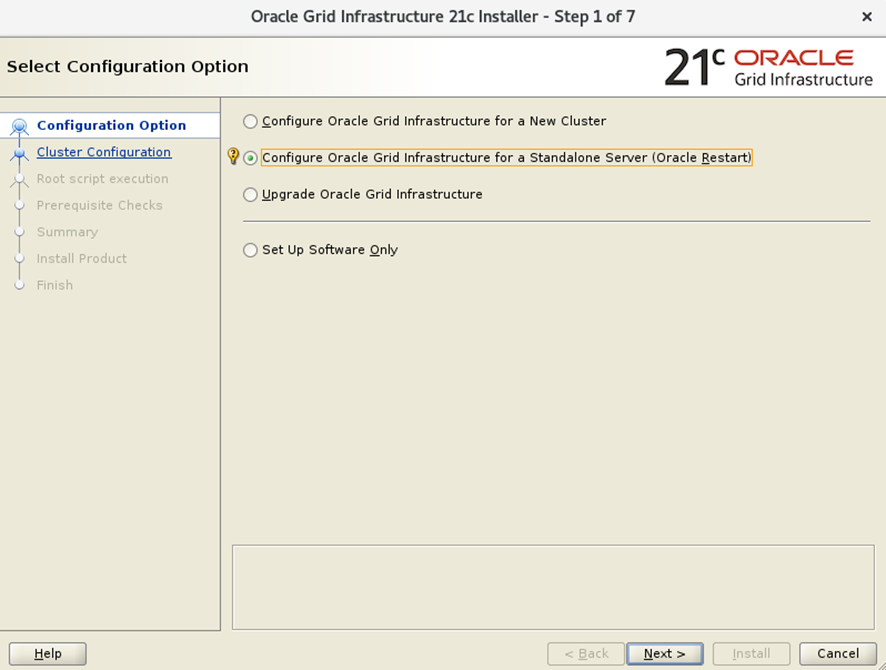
À ce stade, nous pouvons commencer l'installation du logiciel. Tout d'abord, nous allons installer le logiciel Grid Infrastructure(/u01/app/oracle/21.0.0/grid). Pour lancer l'installation, nous devons exécuter la commande suivante :
Nous lançons l'installation comme suit :
[oracle@oracle-21 grid]$ ./gridSetup.sh
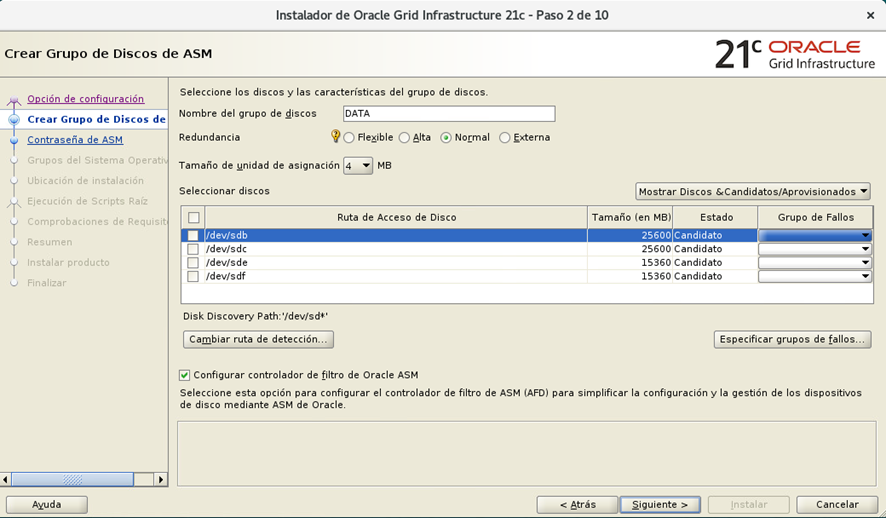
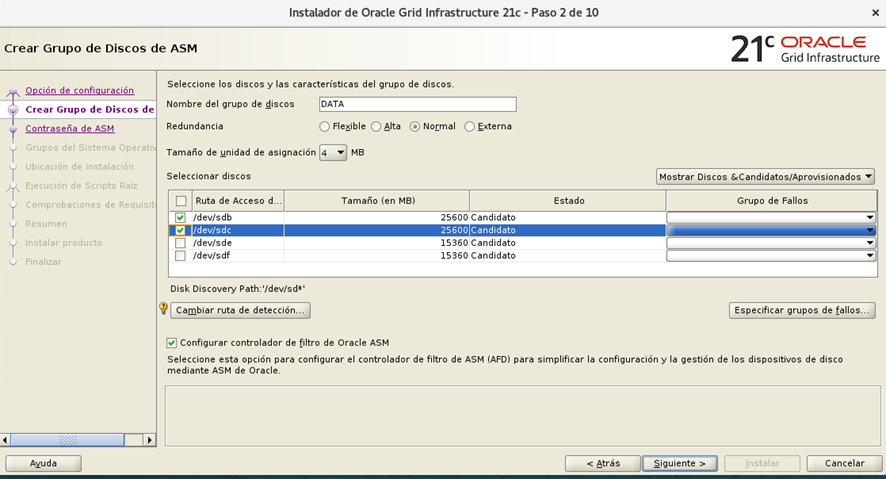
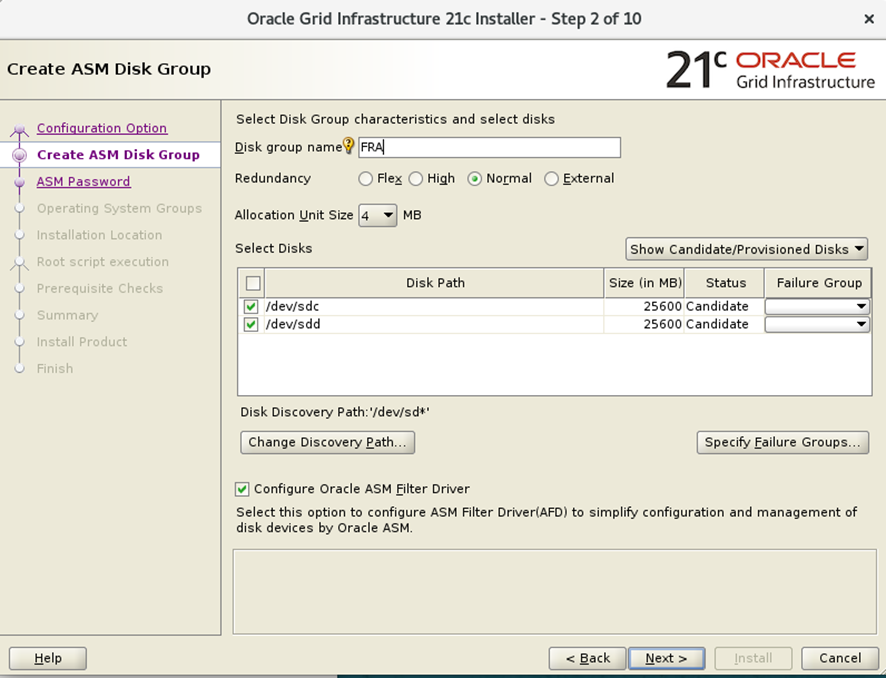
Dans notre cas, nous avons choisi la redondance normale dans les groupes de disques. Il faut donc choisir des disques de même taille, sinon vous recevrez une erreur indiquant cette situation.

Dans ce cas, nous avons 2 disques de 25 Go pour les données que nous choisirons pour le groupe de disques que nous appellerons DATA et 2 disques de 15 Go pour la zone de récupération ou FRA.
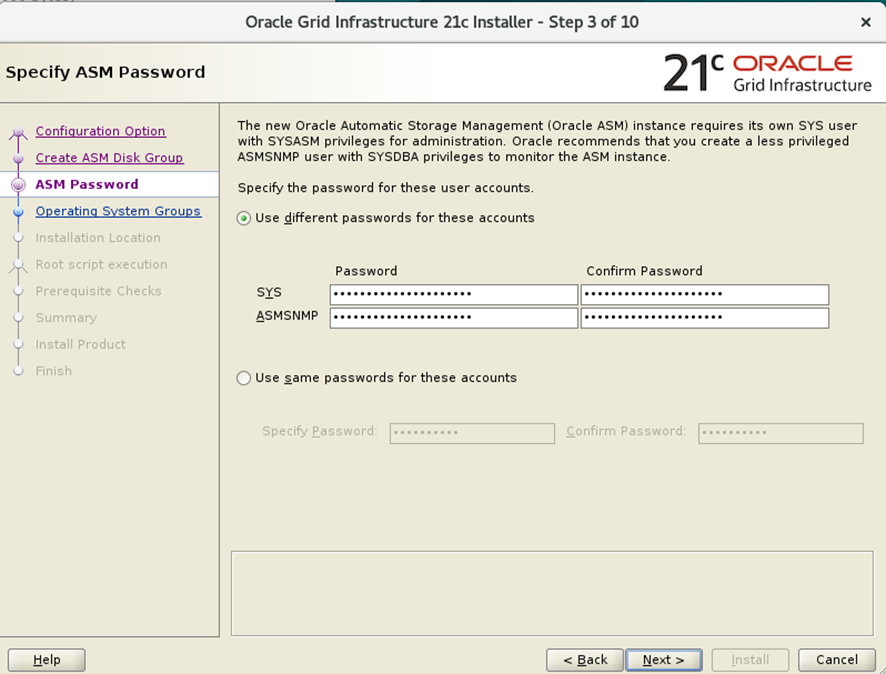
Saisissez le mot de passe pour SYS / ASMSNMP. Il peut être différent ou identique.
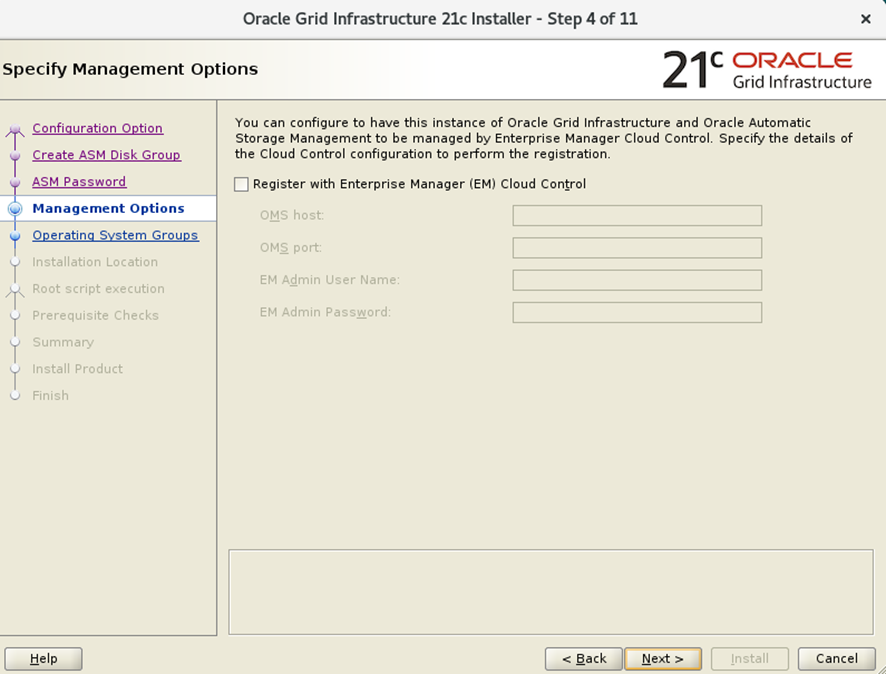
Écran de configuration, enregistrement dans Oracle Enterprise Manager. Nous laissons ce champ vide, il est possible d'effectuer la configuration ultérieurement si nécessaire.
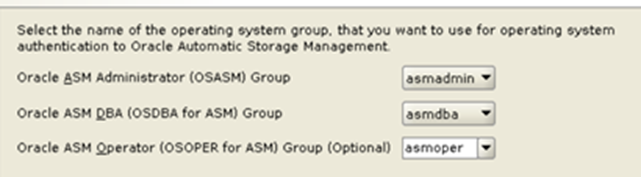
Privilèges au niveau SSOO les différents groupes du système.
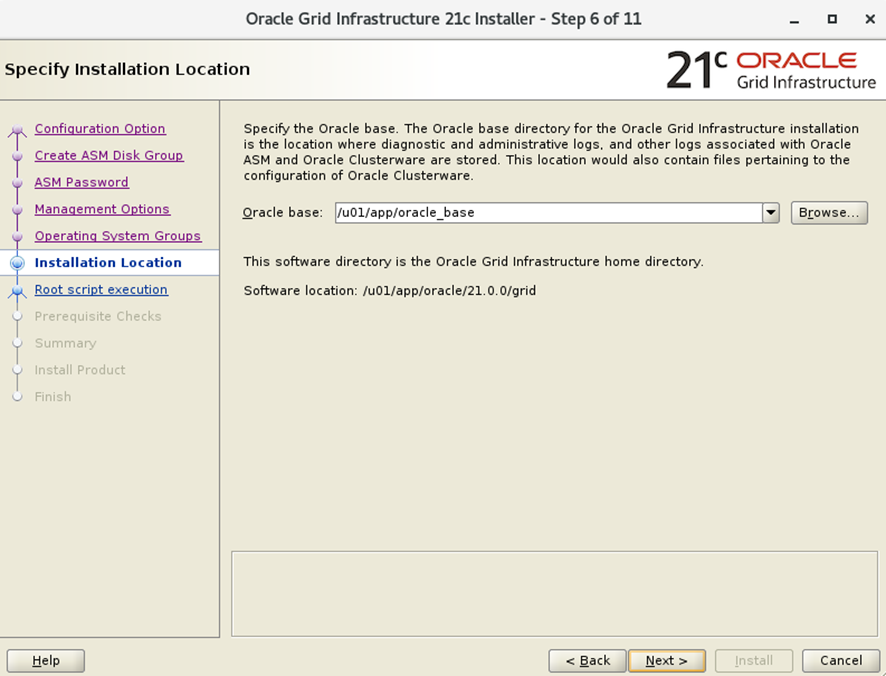
Nous spécifions l'emplacement de la base Oracle.
Emplacement de l'inventaire Oracle :
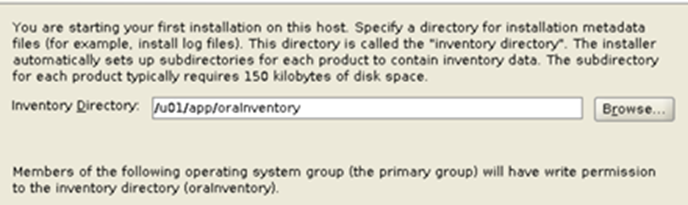
A ce stade, nous pouvons ajouter les identifiants root afin que les opérations nécessaires à la configuration de l'environnement soient effectuées automatiquement. Dans ce cas, nous décochons l'installation pour lancer manuellement les scripts de configuration une fois l'installation du logiciel de la grille terminée.
Le programme d'installation vérifie que tous les prérequis de l'installation sont corrects et indique si un prérequis n'est pas rempli afin qu'il puisse être corrigé. Bien qu'il soit possible de les ignorer, il est recommandé de résoudre les problèmes indiqués par le programme d'installation afin d'effectuer une installation "propre" et d'éviter des problèmes ultérieurs.
Résumé de l'installation :
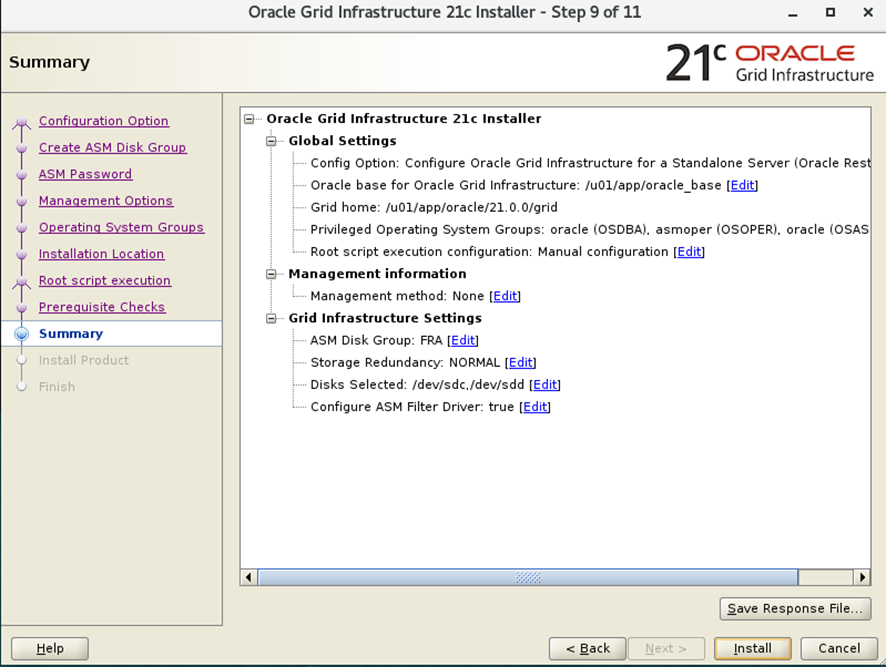
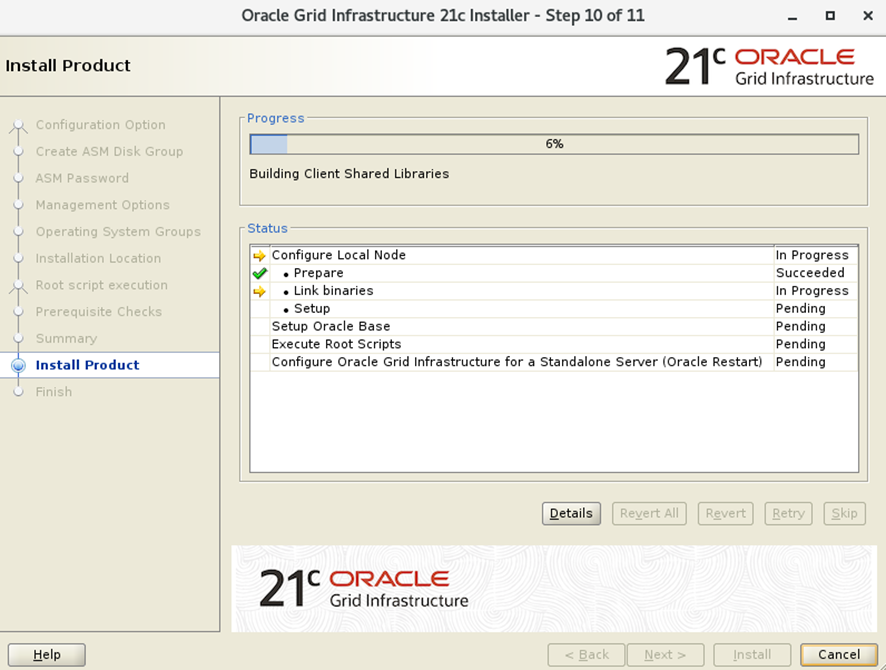
Lancer l'installation. Le programme d'installation indiquera la progression.
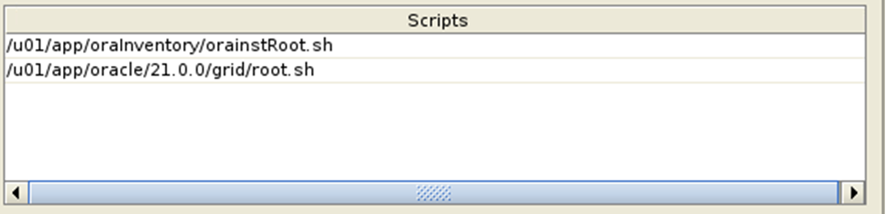
Lorsqu'il se termine, il nous demandera d'exécuter les scripts de configuration (root), car nous n'avons pas indiqué auparavant les informations d'identification de cet utilisateur.
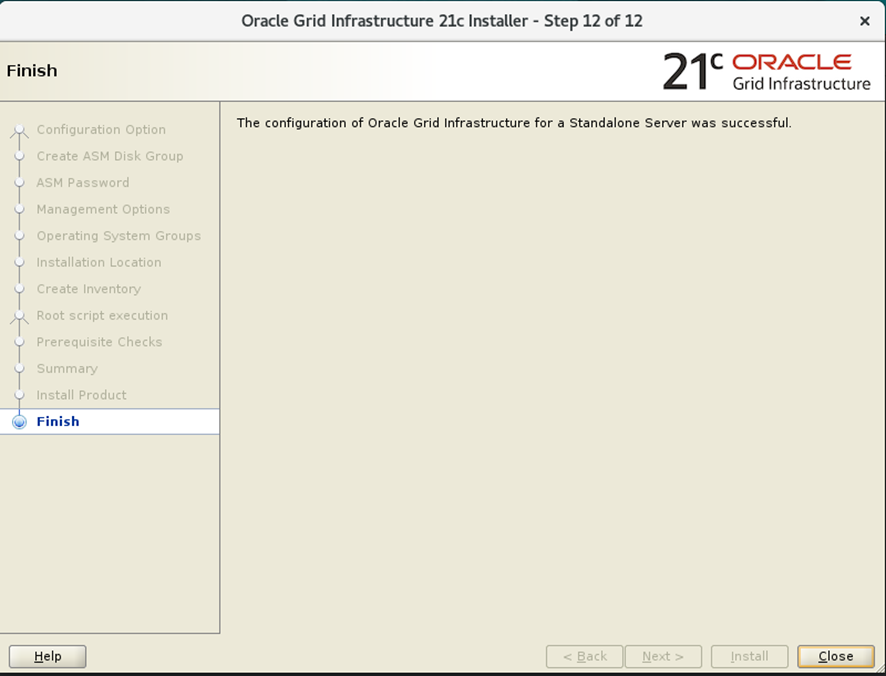
Une fois l'installation exécutée, le dernier écran s'affiche, indiquant que l'installation s'est déroulée avec succès.
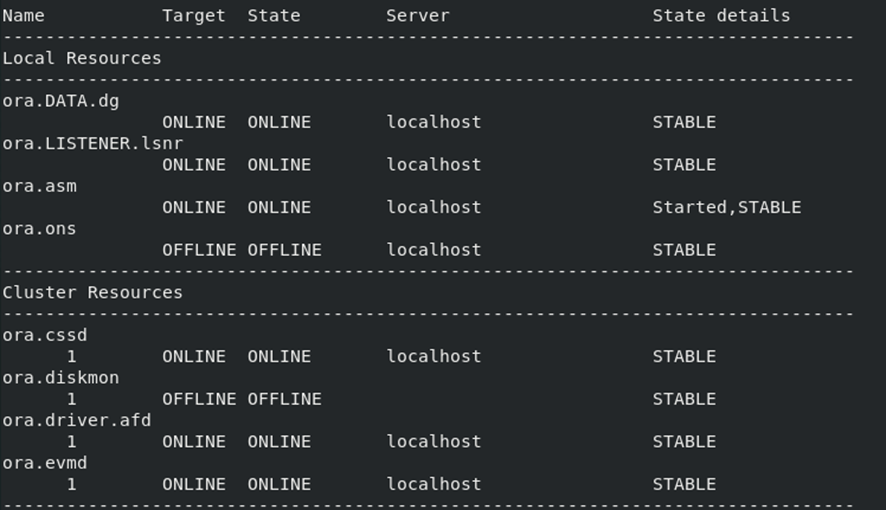
Avec cette commande/u01/app/oracle/21.0.0/grid/bin/crsctl status res -t, vous pouvez vérifier que l'installation s'est déroulée correctement. Vous obtiendrez un résultat très similaire à celui-ci.
Installation du logiciel de base de données
Tout d'abord, décompressez le fichier .zip suivant avec l'utilisateur oracle.
décompressez LINUX.X64_213000_db_home.zip
Une fois le logiciel décompressé, lancez le programme d'installation comme suit :
[oracle@localhost oracle]$ ./runInstaller
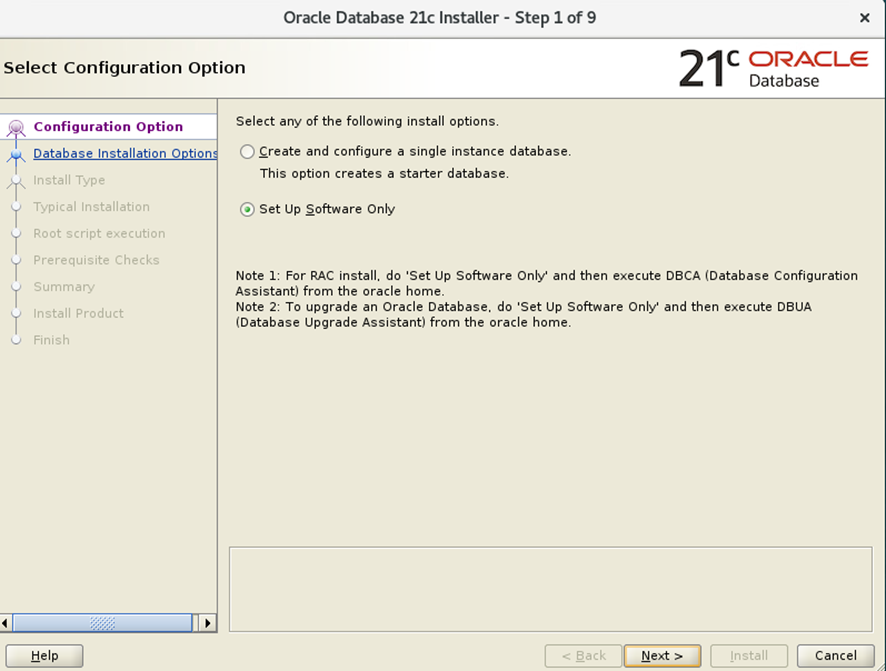
Dans cet écran, nous choisissons la deuxième option :
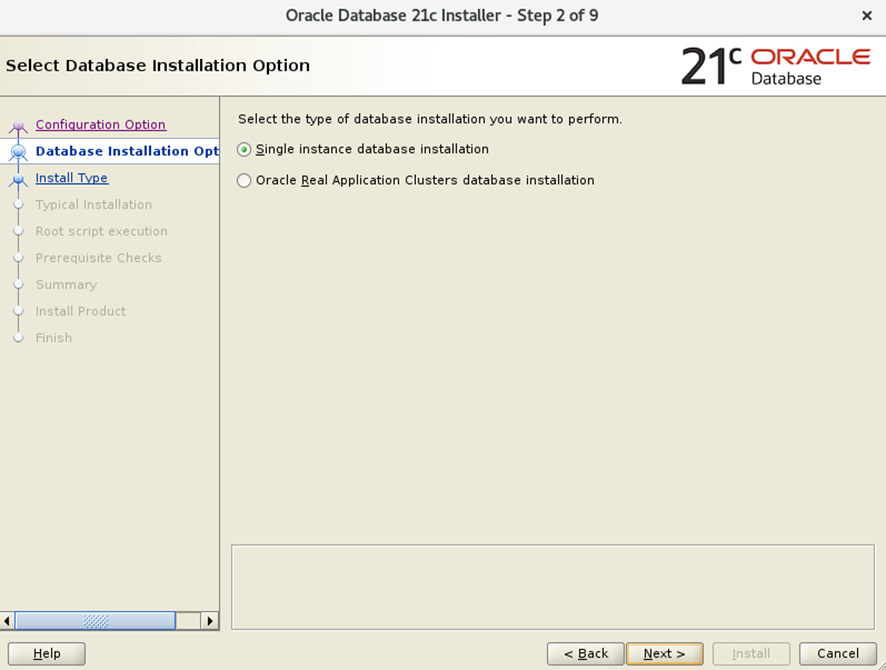
Nous avons choisi la première option :
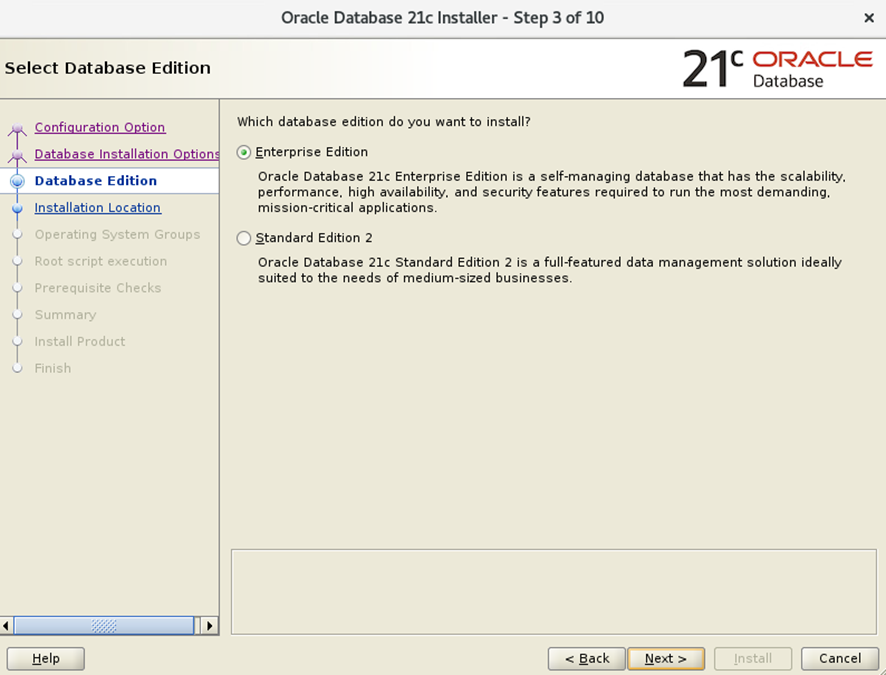
Choisissez l'option Enterprise Edition.
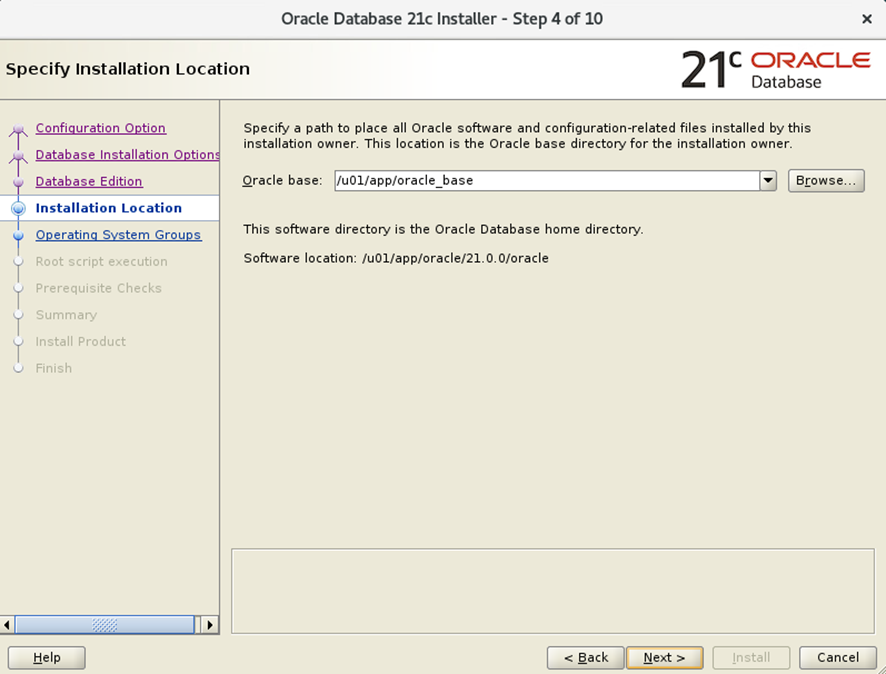
Nous choisissons maintenant l'emplacement de la base Oracle.
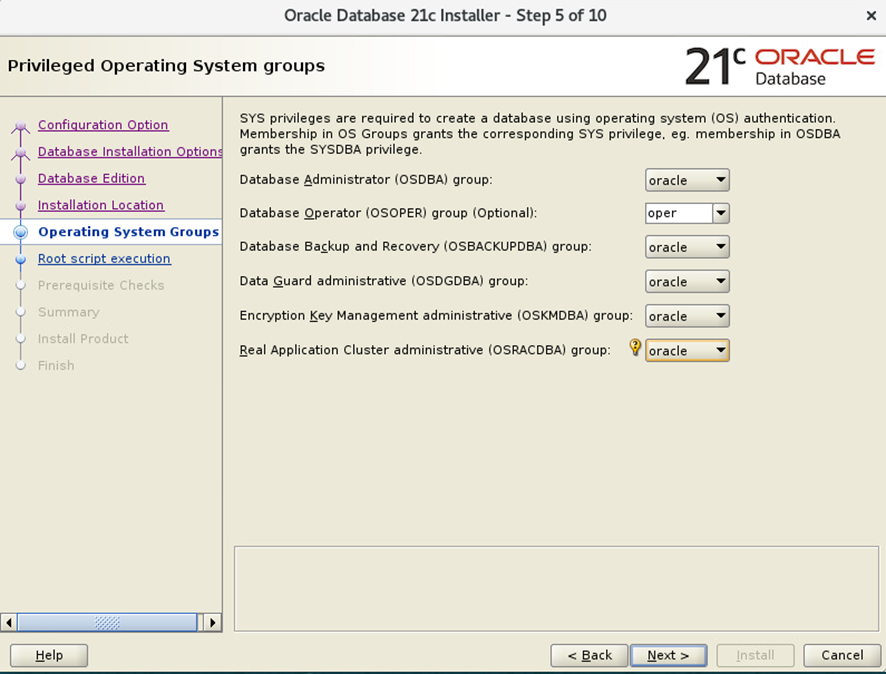
Nous laissons les utilisateurs par défaut :
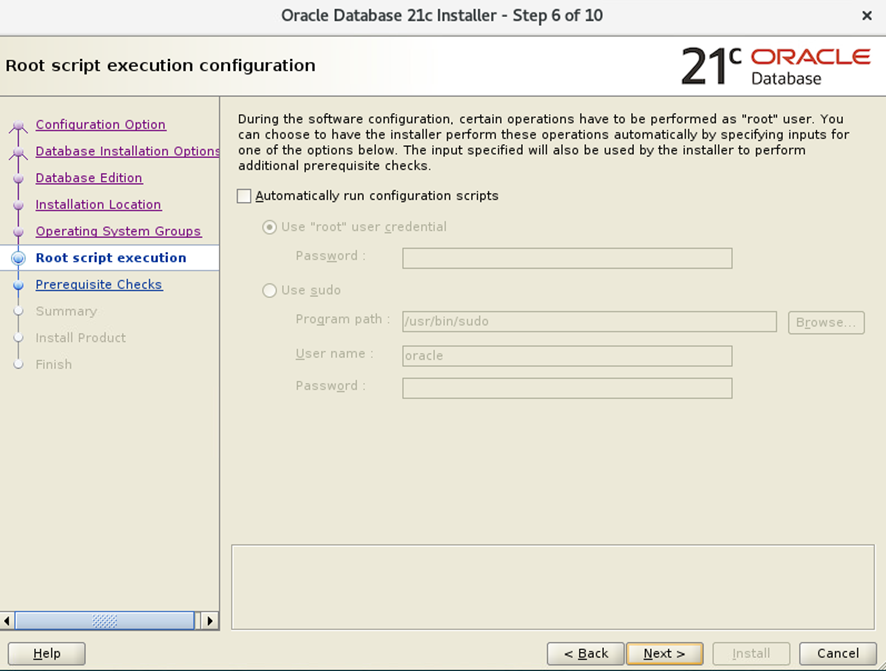
Nous laissons cette information en blanc.
Une fois les conditions préalables remplies, cet écran s'affiche :
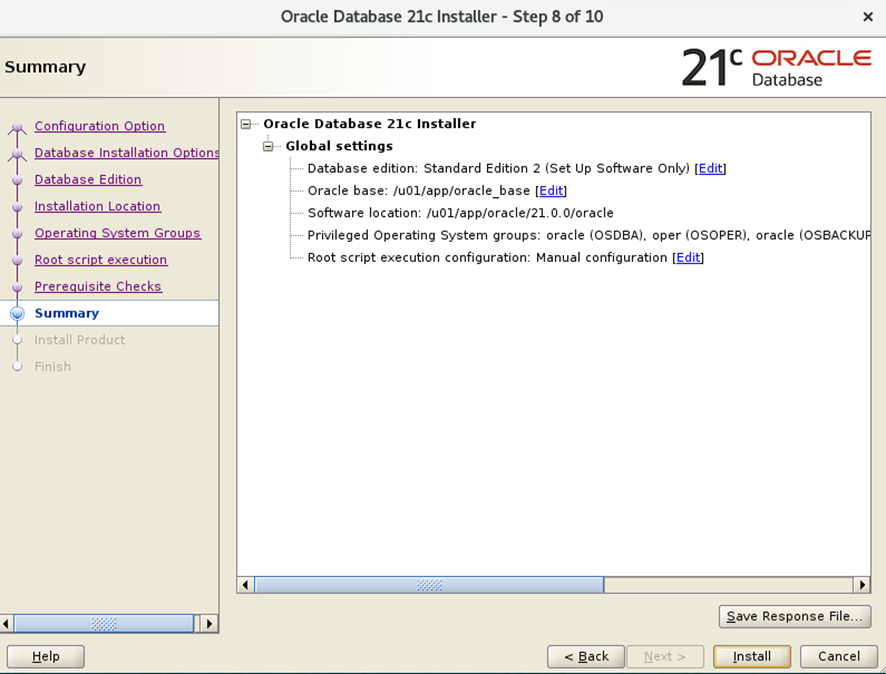
Progression de l'installation :
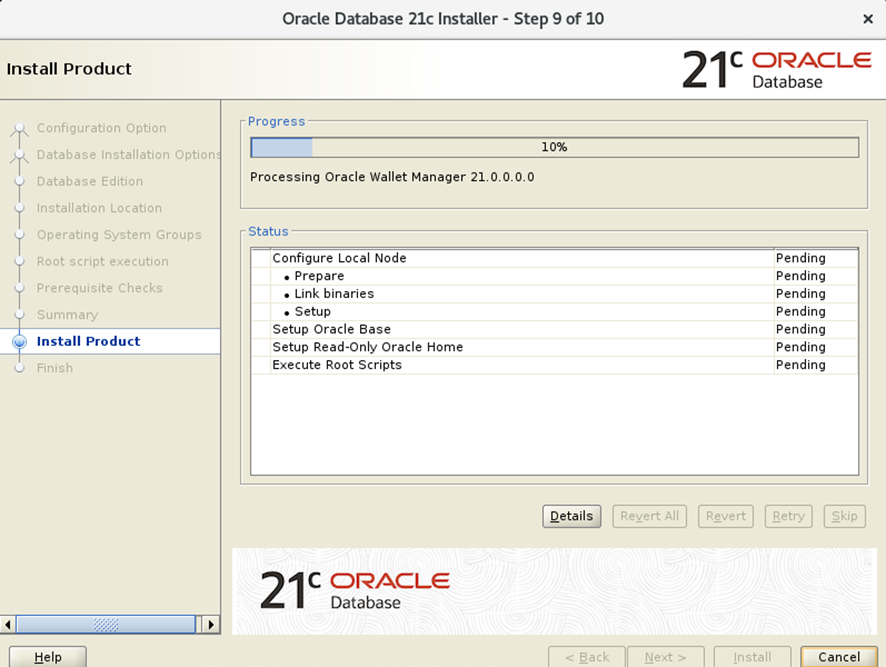
Une fois l'installation terminée, nous exécutons le script de configuration en tant que root.
Ces étapes nous amènent à la fin de l'installation.