
Installer Oracle 19c étape par étape sous Linux
Cet article les étapes à suivre pour installer Oracle Database 19c bits sur Oracle Linux sous Red Hat 9 64 bits.
Nous partons du principe que le système SSOO 9 est déjà installé ; vous pouvez suivre ce lien explique comment procéder.
https://bdconraul.com/instalacion-red-hat/
1 . Télécharger le logiciel
Selon le support dont vous disposez, vous pouvez télécharger le logiciel Oracle Database 19c OTN, edelivery ou MOS.
Livraison électronique :
https://edelivery.oracle.com/osdc/faces/Home.jspx
OTN :
https://www.oracle.com/es/database/technologies/oracle19c-linux-downloads.html
MOS
https://support.oracle.com/signin
Dans notre cas, nous avons choisi l'option OTN.
Nous téléchargeons le fichier qui correspond à notre architecture, dans notre cas Linux-x86_64 bits :
p37260974_190000_Linux-x86-64.zip
Comme nous le verrons plus loin, si vous essayez d'installer directement Oracle 19.3 sur Linux 9, vous risquez de rencontrer un bug ; il est donc nécessaire d'appliquer un correctif pendant l'installation.
C'est pourquoi nous devons également télécharger la dernière version d'OPatch, disponible via lien suivant :
1) Téléchargez OPatch l'adresse Oracle suivante.
https://updates.oracle.com/download/6880880.html
2) CORRECTION DE BOGUE :
Il existe un correctif crucial et unique pour résoudre les erreurs qui se produisent lors de l'installation d'Oracle 19c d'Enterprise Manager (OEM) sous Linux 9 (OL9) ou RHEL9. Il sera donc nécessaire d'appliquer le correctif suivant (Patch 35775632):
Patch 35775632 : PLACEHOLDER POUR STUBS.TAR PATCH POUR OL9 QUI CORRIGE LE BUG 33794281
Vous pouvez télécharger le patch à l'adresse suivante :
https://support.oracle.com/
p35775632_190000_Linux-x86-64.zip
2. Préparation de l'environnement.
Vous pouvez modifier le nom des hôtes à l'aide des commandes du système d'exploitation avec hostnamectl (recommandé) ou vous pouvez modifier manuellement les fichiers « /etc/hosts » et «/etc/hostname».
Pour modifier le nom d'hôte, exécutez la commande suivante (en tant que root).
hostnamectl set-hostname nouveau-hôte
3. Nous installons les prérequis logiciels.
Pour installer les prérequis nécessaires à l'installation d'une base de données Oracle 19c, il est fortement recommandé d'installer le paquet19c.
Ce paquet Linux installe automatiquement tous les prérequis logiciels nécessaires (paquets et dépendances), modifie et configure les paramètres du système d'exploitation, et crée les utilisateurs et groupes nécessaires pour pouvoir installer Oracle Database 19c Oracle Grid Infrastructure sans problème.
Sinon, vous devrez modifier/configurer manuellement tous les paramètres nécessaires à l'installation. L'installation de ce paquet simplifie donc considérablement l'installation du logiciel Oracle.
Lors de l'installation du logiciel, nous avons indiqué un nom d'hôte et uneadresse IP fixe.
Notre configuration est la suivante.
Nom de l'hôte : oracle19cdb1
Adresse IP fixe du serveur : 192.168.1.137
Une fois que vous avez trouvé RHEL9, téléchargez le fichier RPM suit (avec une connexion Internet).
curl -o19c.0-1.el9.x86_64.rpm rpm
Nous installons le paquet récemment téléchargé.
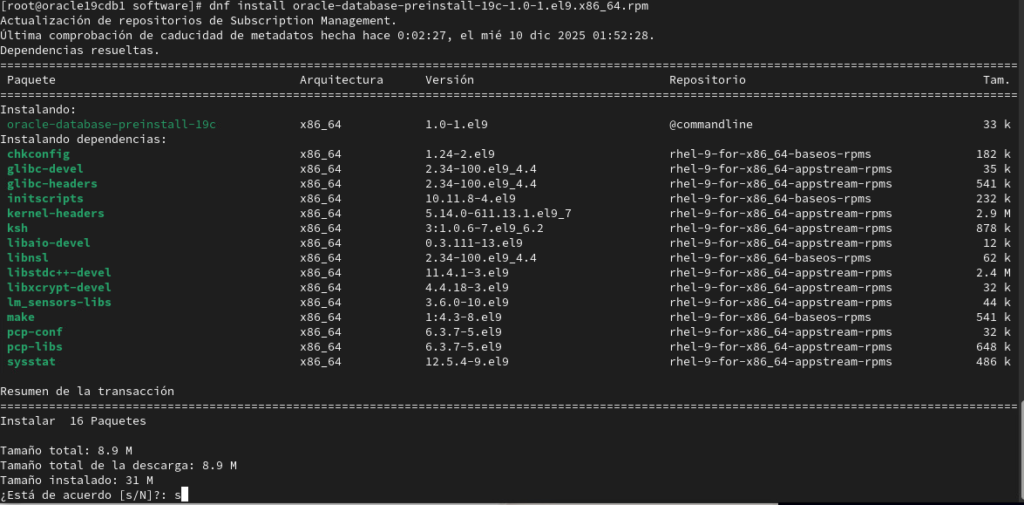
Avant de lancer le programme d'installation, il faut tenir compte du fait que le programme d'installation d'Oracle 19.3 ne fonctionne pas correctement sous Linux 9. Si vous lancez le programme d'installation directement après avoir téléchargé le logiciel, vous risquez fort de rencontrer ce bug.
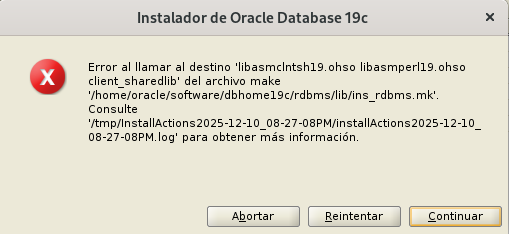
Voici l'erreur que vous obtiendrez si vous essayez d'installer la version 19.3.
3- Préparation de l'environnement avant de lancer le programme d'installation.
Avant toute chose, avant d'appliquer le correctif, nous mettons à jour le fichier Opatch décompressez p6880880_230000_LINUX.zip) de la manière suivante.
Nous nous rendons dans le répertoire $ORACLE_HOME de notre installation, nous déplaçons le répertoire Opatch un autre répertoire sous un autre nom, puis nous décompressons le fichier p6880880_230000_LINUX.zip
cd $ORACLE_HOME
pwd
/home/oracle/software/dbhome19c
[oracle@oracle19cdb1 dbhome19c]$ mv OPatch OPatch
oracle@oracle19cdb1 dbhome19c]$ unzip p6880880_230000_LINUX.zip
Archive:  p6880880_230000_LINUX.zip
  création : OPatch
  création : OPatch
  création : OPatch
 décompression : OPatch.oracle.glcm.common-logging_1.6.5.0.jar
  décompression : OPatch.jar
  décompression :opatch.sh
Appliquer le correctif 35775632.
Pour télécharger le correctif : Get Patch 35775632 (p35775632_190000_Linux-x86-64.zip) from My Oracle Support (MOS).

1 - Extrayez le correctif téléchargé précédemment.
unzip p35775632_190000_Linux-x86-64.zip


2 - Après avoir extrait le fichier .zip, un fichier « stubs.tar » apparaîtra.
Localisez ce fichier et copiez-le dans votre $ORACLE_HOME/lib/stubs

cp /home/oracle/software/35775632/stubs.tar $ORACLE_HOME/lib/stubs


3- Décompressez le fichier .tar que vous avez copié.
cd $ORACLE_HOME/lib/stubs
tar -xf stubs.tar
4. Installation du logiciel de base de données 19c.
Avant de commencer l'installation, nous allons créer les répertoires où elle sera effectuée. Nous allons également créer un fichier de variables d'environnement afin de ne pas avoir à exécuter manuellement ces variables chaque fois que nous voulons accéder à notre base de données.
mkdir -p /u01/app/oracle/product/19.0.0/dbhome_1
Décompressez le fichier LINUX.X64_193000_db_home.zip.
pwd
/home/oracle/software/dbhome19c
[oracle@oracle19cdb1 dbhome19c]$ unzip LINUX.X64_193000_db_home.zip
Ejemplo de fichero con varibales de entorno test.env (adecuar variables al entorno donde se está lanzando)
cat test.env

export TMP=/tmp
export TMPDIR=$TMP

export ORACLE_HOSTNAME=oracle19cdb1
export ORACLE_BASE=/u01/app/oracle
export ORACLE_HOME=/u01/app/oracle/product/19.0.0/dbhome_1
export ORA_INVENTORY=/u01/app/oraInventory
export ORACLE_SID=test
export PDB_NAME=testpdb1
export DATA_DIR=/oradata

export PATH=/usr/sbin:/usr/local/bin:$PATH
export PATH=$ORACLE_HOME/bin:$PATH

export LD_LIBRARY_PATH=$ORACLE_HOME/lib:/lib:/usr/lib
export CLASSPATH=$ORACLE_HOME/jlib:$ORACLE_HOME/rdbms/jlib
Une fois le patch appliqué, vous pouvez lancer le programme d'installation.
Nous exécutons le programme d'installation avec ./runInstaller
oracle@oracle19cdb1 ~]$ . ./test.env
export CV_ASSUME_DISTID=OEL7.8

pwd
/home/oracle/software/dbhome19c
oracle@oracle19cdb1 dbhome19c]$ ./runInstaller
Pour éviter que l'erreur suivante n'apparaisse.
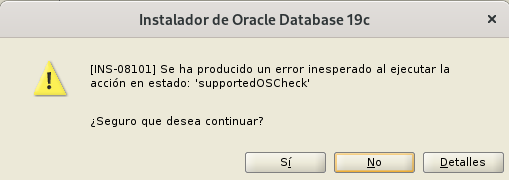
[INS-08101] Erreur inattendue lors de l'exécution de l'action à l'état : « supportedOSCheck »
Ajoutez la variable d'environnement suivante (CV_ASSUME_DISTID=OEL7.8) avant d'exécuter le programme d'installation.
export CV_ASSUME_DISTID=OEL7.8

oracle@oracle19cdb1 dbhome19c]$ ./runInstaller
Exécution du programme d'installation.
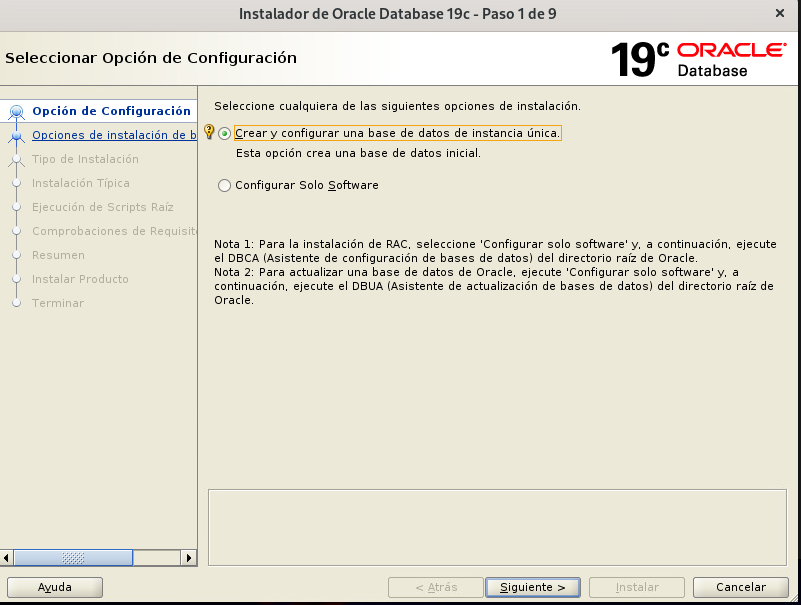
Aparecen dos opciones, instalar software y crear una base de datos o únicamente instalar sólo software.
Vamos a elegir la opción una, creando una base de datos de test.
Aparecen dos opciones.
La opción Escritorio es una instalación más simple, para bases de datos de desarrollo con configuración mínima para probar, aprender, etc. Con menos recuros más ideal para PCs, portátiles, etc. La sgunda opción (clase Servidor) es ideal para entornos productivos y servidores, donde se busca mayor escabilidad y rendimiento, los recursos por tanto son mayores.
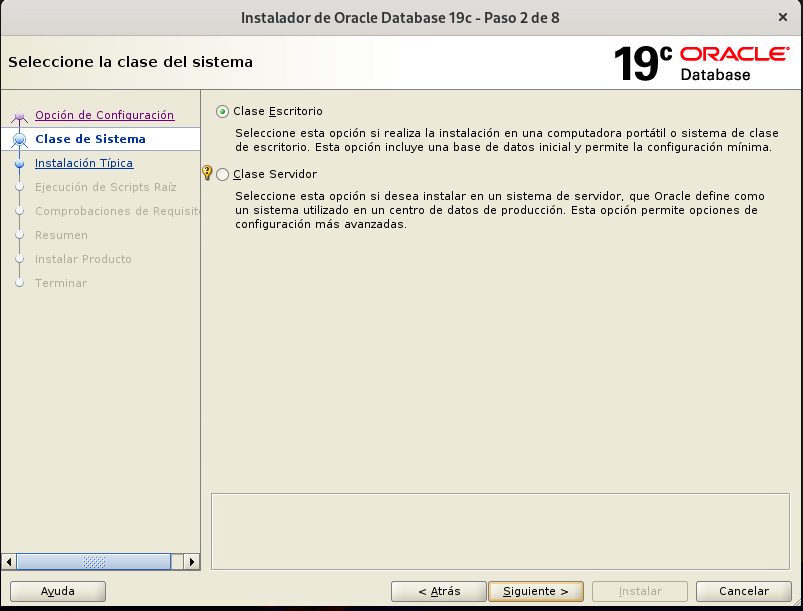
Vous pouvez choisir l'option qui correspond le mieux à vos besoins. Dans notre cas, nous choisirons la deuxième option, car elle sera nécessaire pour la réalisation des publications ultérieures.
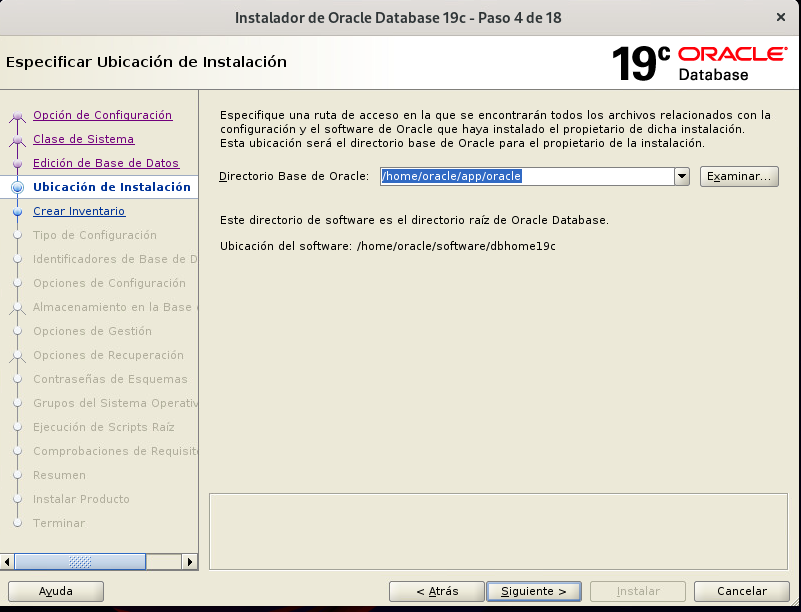
Sur cet écran, nous choisirons le répertoire dans lequel le logiciel de base de données sera installé.
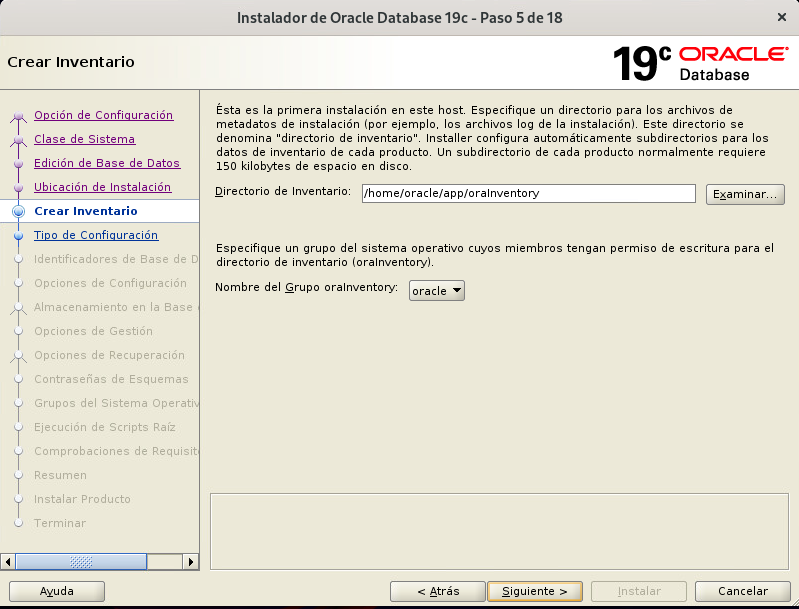
Sur cet écran, nous indiquerons où se trouvera l'inventaire de notre logiciel.
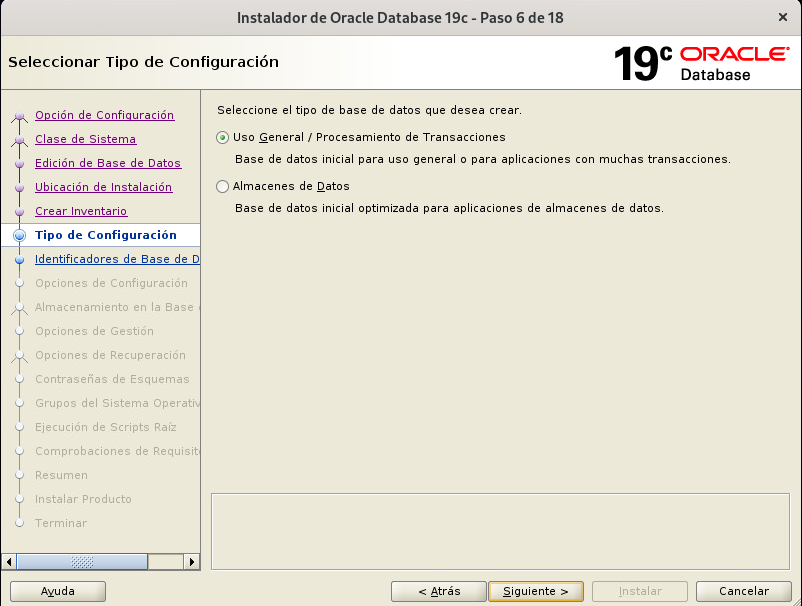
Nous choisissons le type de base de données que nous allons créer.
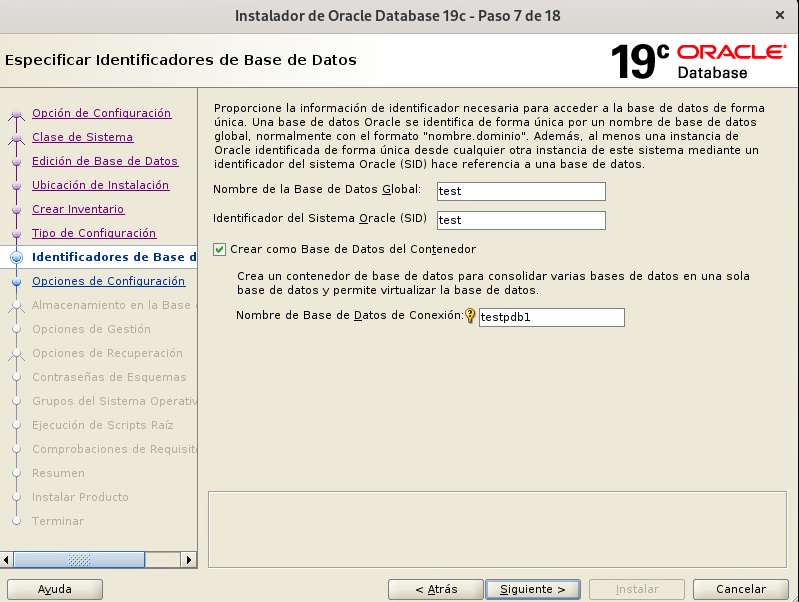
Especificamos los datos de nuestra base de datos, a la que llamaremos test. Esta base de datos será creada cómo arquitectura multitenant, por lo que elegiremos la opción «Crear como base de datos contenedor», y crearemos un nuevo contenedor, en nuestro caso «testpdb1».
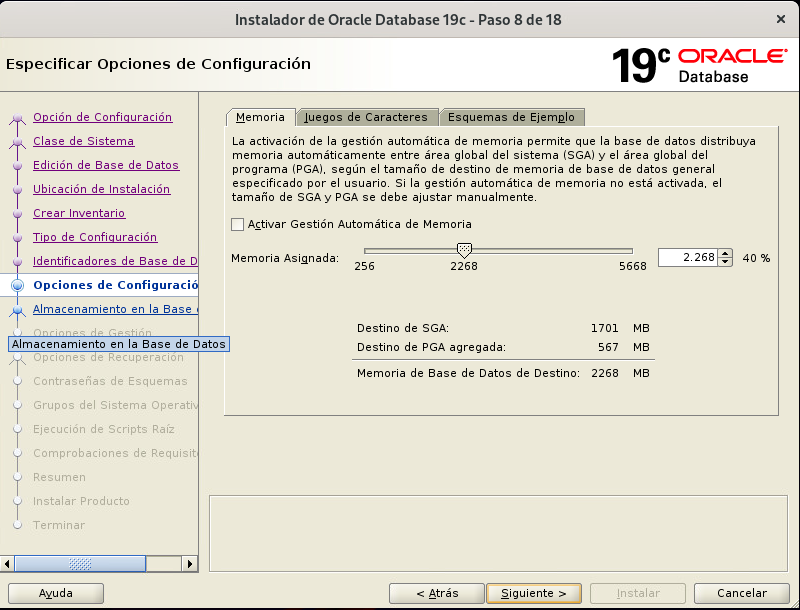
Nous spécifions les caractéristiques que notre base de données aura.
Mémoire, jeu de caractères, etc.
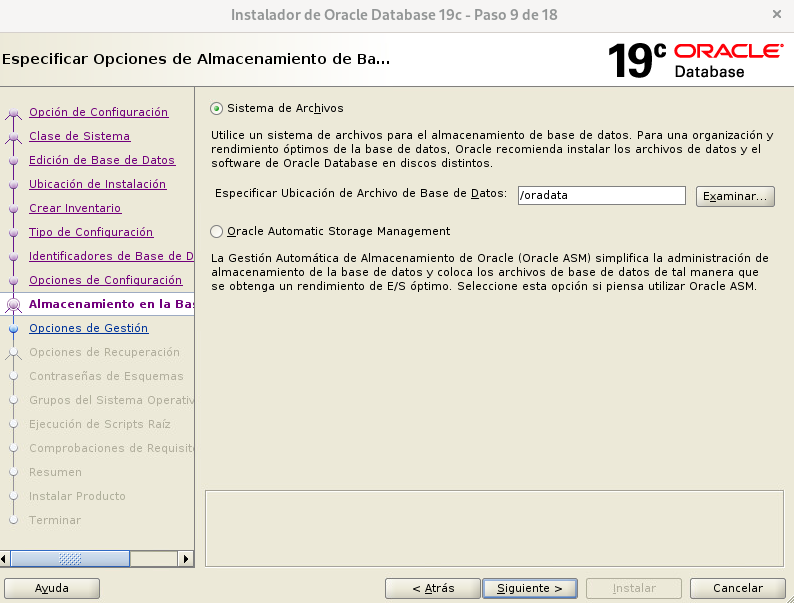
Nous choisissons l'emplacement où seront stockés nos fichiers de base de données. Il s'agit des fichiers physiques où sera stockée notre base de données.
Dans notre cas, ils seront stockés dans un système de fichiers distinct de l'espace où sera installé le logiciel de base de données (recommandé).
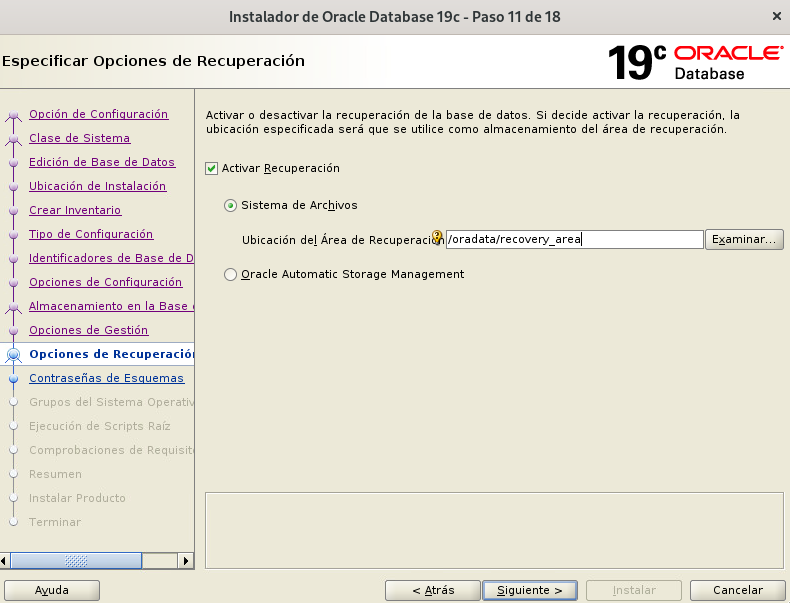
Activer ou désactiver flash_recovery_area. Activez/désactivez cette option, qui permet de centraliser automatiquement et ainsi de simplifier et d'accélérer les tâches de sauvegarde et de reprise après sinistre.
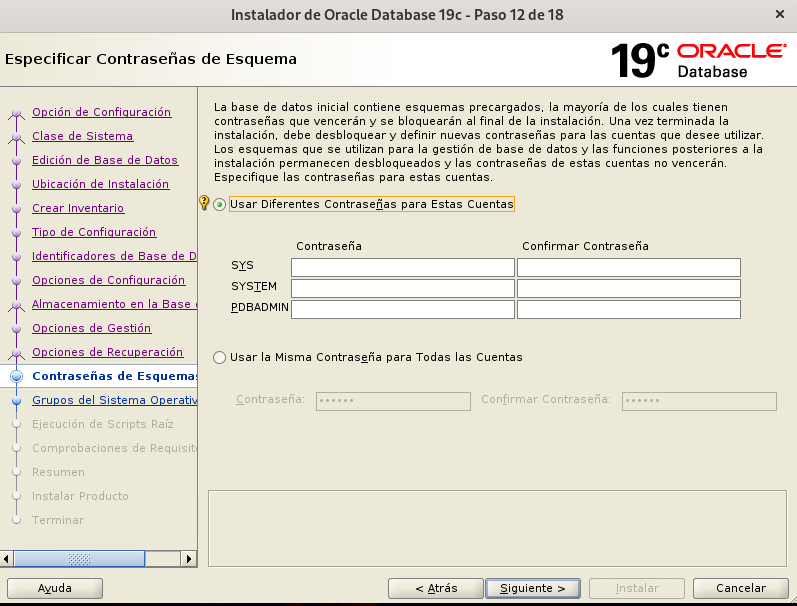
Nous commençons par les mots de passe des utilisateurs administrateurs.
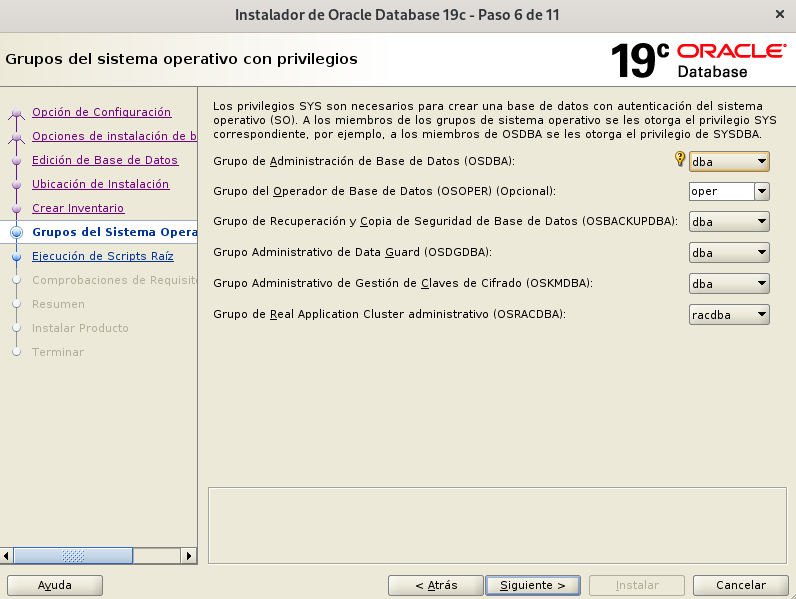
Spécifiez les utilisateurs et les groupes du système d'exploitation, en fonction des exigences de votre système (dba, oper, oinstall, etc.).
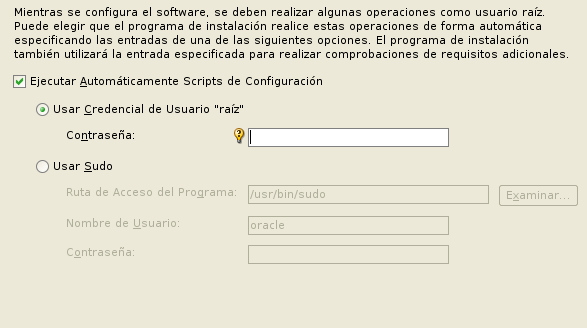
Exécution de script avec des identifiants root.
Pour que l'installation soit correcte, l'installateur doit effectuer certaines actions sur notre système avec l'utilisateur root. Vous pouvez demander à l'installateur de l'exécuter automatiquement (des identifiants sont nécessaires) ou l'exécuter manuellement une fois l'installation terminée.
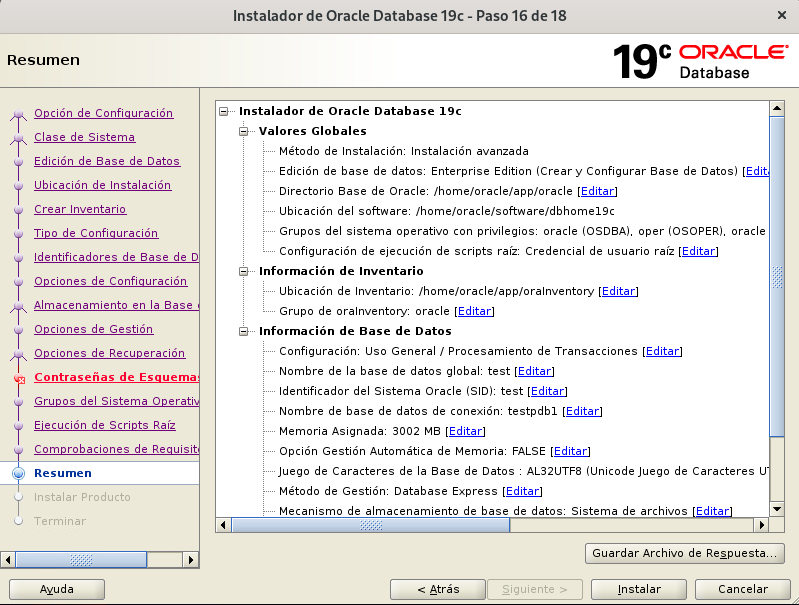
Le résumé de notre installation apparaîtra, nous vérifierons que tout est correct et nous commencerons l'installation.
Enfin, un message indiquant que l'installation s'est déroulée correctement s'affichera.

5. Se connecter à la base de données.
Voici comment se connecter directement à notre pdb créée via SQL*Plus :
sqlplus utilisateur/motdepasse@serveur:port/nom_base_de_données
oracle@oracle19cdb1 ~]$ sqlplus system/oracleconraul@oracle19cdb1:1521/testpdb1
SQL*Plus: version 19.0.0.0.0 - Production le mardi 16 décembre 01:48:56 2025
Version 19.3.0.0.0

Copyright (c) 1982, 2019, Oracle.  Tous droits réservés.


Connecté à :
Oracle Database 19c Edition Version 19.0.0.0.0 - Production
Version 19.3.0.0.0
En général, on ne se connecte pas directement à la base de données, mais on crée un fichier tnsnames.ora et on se connecte à un environnement de développement, le plus souvent sqldeveloper.
Ejemplo fichero tnsnames.ora

[oracle@oracle19cdb1 ~]$ . oraenv
ORACLE_SID = [test] ? test
The Oracle base remains unchanged with value /home/oracle/software
[oracle@oracle19cdb1 ~]$ cd $TNS_ADMIN
[oracle@oracle19cdb1 admin]$ cat tnsnames.ora
testpdb1 =
  (DESCRIPTION =
    (ADDRESS = (PROTOCOL = TCP)(HOST = oracle19cdb1)(PORT = 1521))
    (CONNECT_DATA =
      (SERVER = DEDICATED)
      (SERVICE_NAME = testpdb1)
    )
  )
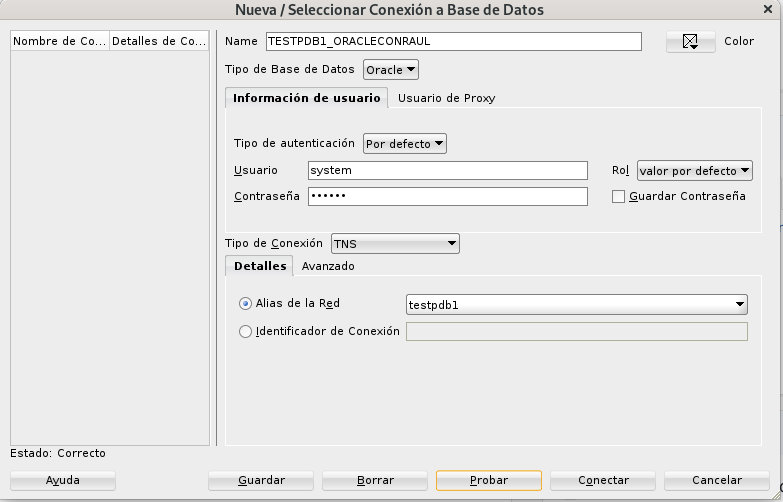
Nous choisissons un nom de connexion, un type de connexion TNS et recherchons le nom de l'alias dans notre fichier tnsnames.ora. Nous fournissons un nom d'utilisateur/mot de passe et nous pouvons alors nous connecter.