
Installer Oracle AI Database 26ai Linux, étape par étape
Dans cet article, nous allons vous expliquer en détail, étape par étape, comment installer Oracle Database 26ai Linux 9.
1- Télécharger le logiciel
Pour télécharger le logiciel, cliquez sur le lien suivant :
https://www.oracle.com/es/database/technologies/oracle-database-software-downloads.html#db_ee

Sur cette page, vous trouverez le logiciel de base de données à télécharger. Nous téléchargeons le fichier zip de la plateforme Oracle AI Database 26ai Linux x86-64 (LINUX.X64_2326100_db_home.zip), car nous allons procéder à l'installation à l'aide de runinstaller.

2- Installation du pré-installateur (RPM)
Pour éviter d'avoir à préparer le système manuellement, Oracle fournit un package de préinstallation qui configure automatiquement le système d'exploitation en répondant à toutes les exigences nécessaires à l'installation.
Nous configurons le référentiel pour télécharger le fichier rpm.
Pour cela, nous nous rendons dans le répertoire /etc/repos.d et créons le dépôt suivant oracle-linux-9.repo.
Le contenu est le suivant :
[root@oracle19cdb1 yum.repos.d]# cat oracle-linux-9.repo
[ol9_addons]
name=Oracle Linux 9 Addons
baseurl=https://yum.oracle.com/repo/OracleLinux/OL9/addons/x86_64/
RPM
gpgcheck=1
enabled=1
[ol9_appstream]
name=Oracle Linux 9 AppStream
baseurl=https://yum.oracle.com/repo/OracleLinux/OL9/appstream/x86_64/
RPM
gpgcheck=1
enabled=1
Actualizamos el metadata antes de descargar el fichero.
sudo dnf clean all
sudo dnf makecache

Nous recherchons dans les référentiels les paquets disponibles à l'installation.

Instalamos el rpm con el siguiente comando: sudo dnf install oracle-ai-database-preinstall-26ai
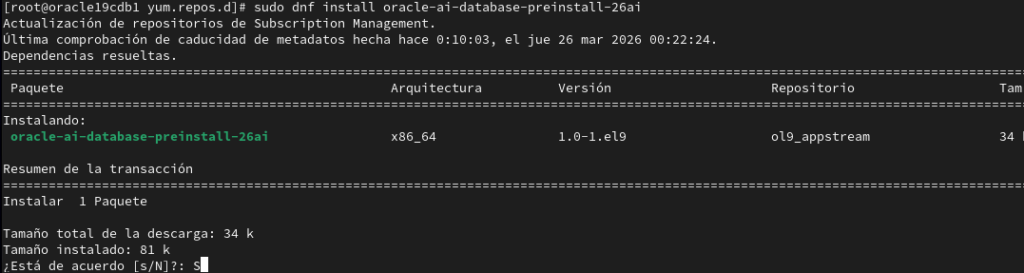
3- Installation du logiciel et création de la base de données.
3.1. Nous créons les répertoires de données.
mkdir -p /u02/app/oracle/product/23.26/dbhome1
C'est sur ce répertoire que sera effectuée l'installation du logiciel Oracle 26ai.
Décompressons le fichier .zip téléchargé à l'étape 1.
oracle@oracle19cdb1 software]$ unzip LINUX.X64_2326100_db_home.zip
3.2. Nous lançons l'installation.
[oracle@oracle19cdb1 software]$ ./runInstaller
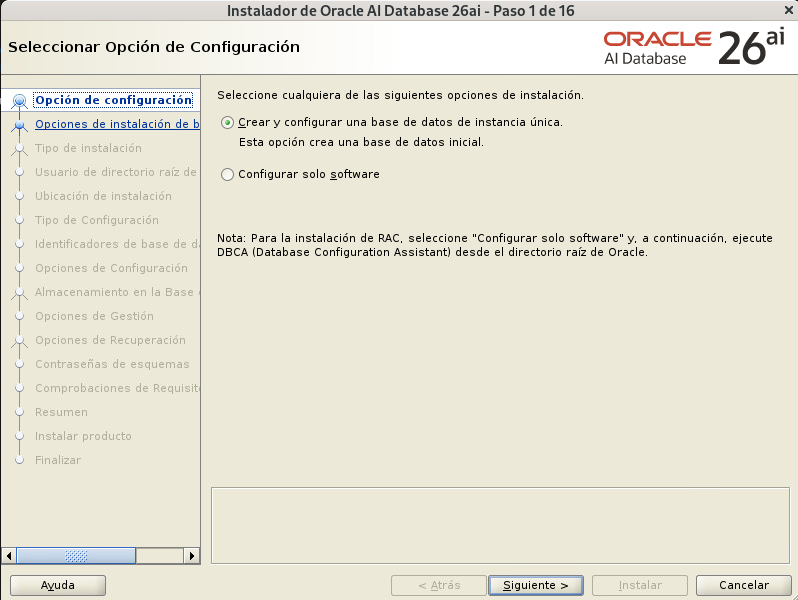
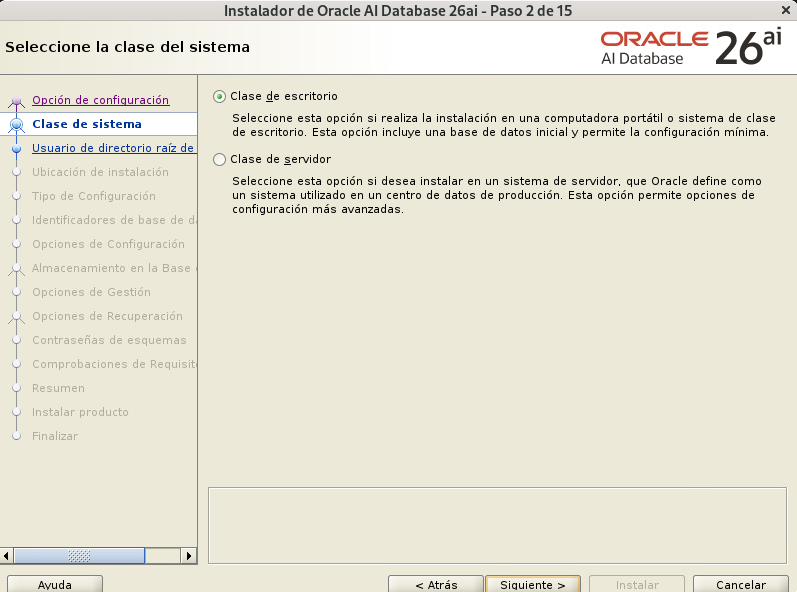
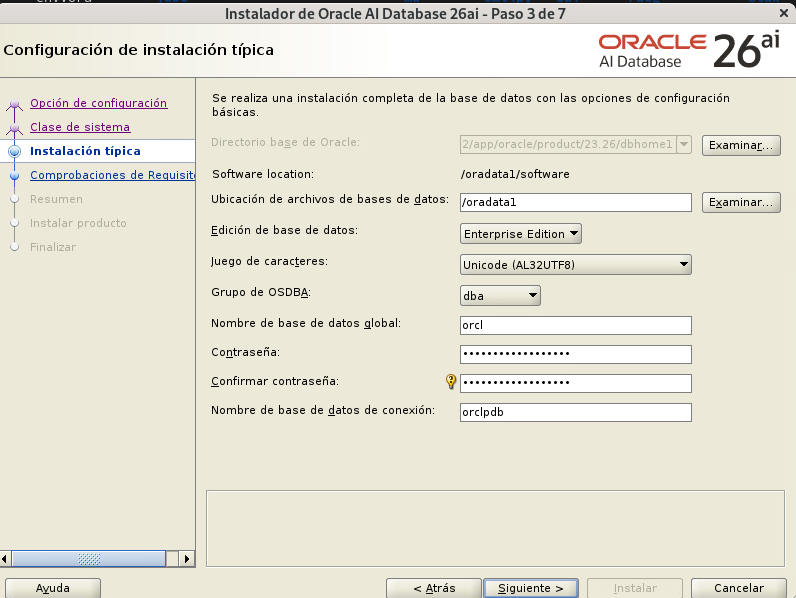
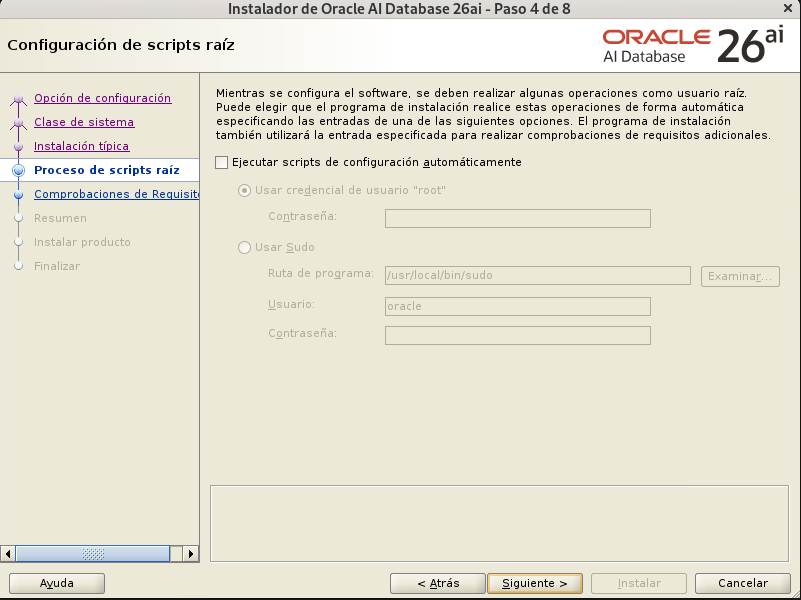
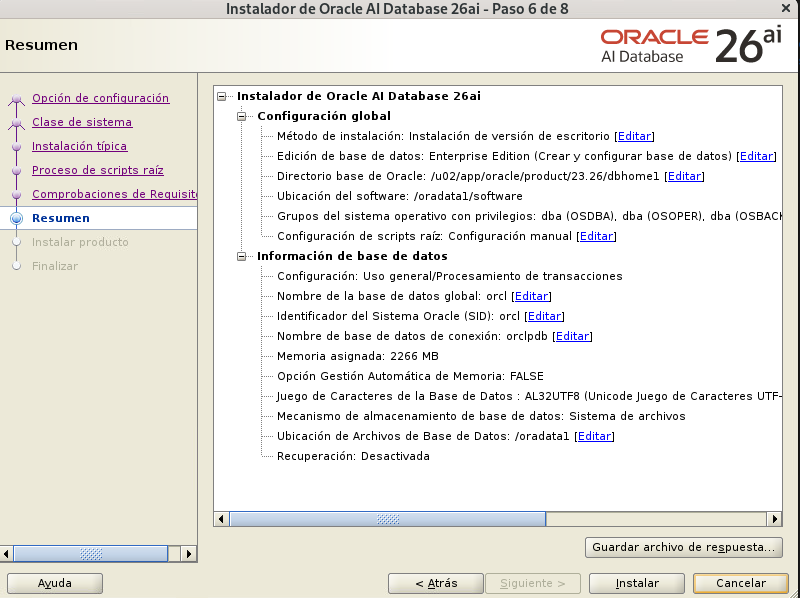
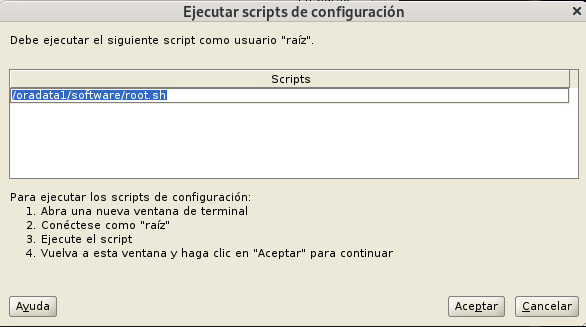
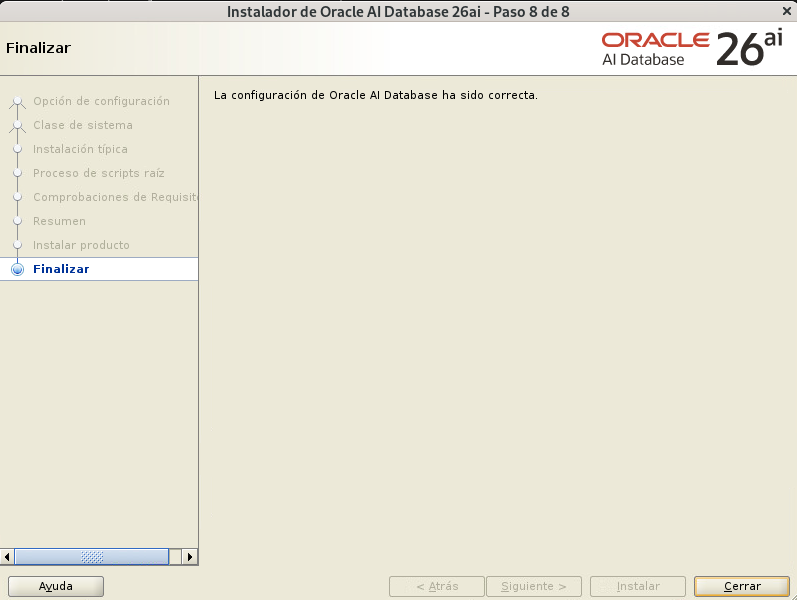
Nous vérifions que la base de données a bien été créée.
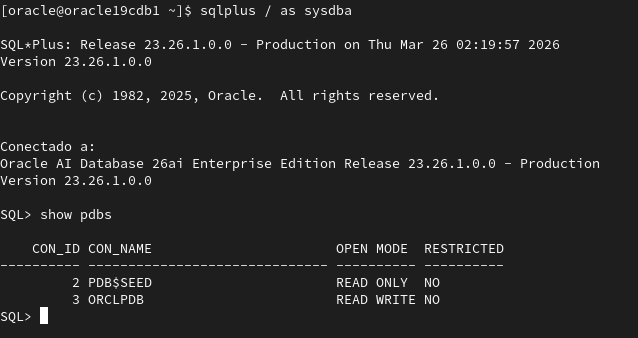
Notre base de données est désormais prête à être utilisée.