
Установка Restart 21c (Oracle Grid Infrastructure) на Oracle Linux 8
En esta página vamos a explicar cómo realizar una instalación de una infraestructura Grid, en este caso Oracle Restart 21c sobre Oracle Linux 8 con ASM (udev). La instalación se realiza sobre un único servidor.
В этом случае мы исходим из следующей конфигурации:
Память: 9 ГБ
Операционная система: Linux 8.
1 диск для программного обеспечения 80 ГБ
2 диска для данных 25 ГБ.
2 диска 15 ГБ для FRA (Flash recovery area).
Шаги:
КОНФИГУРАЦИЯ ОПЕРАЦИОННОЙ СИСТЕМЫ – ИМЯ ХОСТА / IP-АДРЕС
Antes de comenzar la instalación, es necesario realizar una serie de configuraciones en nuestra arquitectura lo más idóneas posibles para poder lanzar la instalación de los binarios de Oracle de la mejor forma posible, ya sea la parte de Oracle Grid Infraestrucute como la parte de Oracle Database.
En primer lugar debemos realizar modificaiones en el fichero /etc/hosts para introducir la Ip y el nombre de la máquina donde se va a realizar la instalación.

En este documento puedes chequear los requisitos mínimos que se necesitan para realizar la instalación:
Скачать программное обеспечение
Мы собираемся загрузить бинарные файлы Linux 21c, которые будут установлены позже. Нам нужно загрузить как бинарные файлы Grid Infrastructure, так и базы данных.
Мы можем скачать их по следующему адресу:
Los binarios son los siguientes (podemos bajar los rpm o los instaladores, en este caso instaladores)
LINUX.X64_213000_db_home.zip (Oracle Database 21.3)
LINUX.X64_213000_grid_home.zip (Oracle Grid 21.3)
Instalación Paquetes
Antes de comenzar la instalación debemos tener claro que tenemos instalado los paquetes necesarios para realizar la instación de binarios tanto de Oracle infraestructure como de Base de datos. Esto se puede hacer de forma automática, o de forma manual.
Instalación automática
В нашем случае мы установим пакеты автоматически следующим образом: от имени root выполним следующую команду:
dnf install -y oracle-database-preinstall-21c
Si hubiera problemas, podemos bajar los rpm de la siguiente dirección e instalarlos de forma manual:
https://yum.oracle.com/repo/OracleLinux/OL8/appstream/x86_64/index.html
Sino has utilizado “oracle-database-preinstall-21c” para llevar a cabo la instalación de todos los pre-requisitos, tendrás que realizar de forma manual las siguientes tareas antes de realizar una instalación limpia:
МЕСТО НА ДИСКЕ И SWAP
Временное пространство, память SWAP и конфигурация huge pages (необязательно, рекомендуется).
| SWAP | Если объем оперативной памяти составляет от 4 до 16 ГБ, размер SWAP должен быть равен объему оперативной памяти. Если объем оперативной памяти превышает 16 ГБ, размер SWAP должен составлять 16 ГБ. |
| /tmp | Не менее 1 ГБ свободного места в файловой системе /tmp |
| /u01 | Не менее 80 ГБ. В этой файловой системе будут размещены бинарные файлы инфраструктуры GRID и RDBMS |
Chequear que las huge pages están correctamente configuradas para albergar todas las SGA de las bases de datos que vayamos a desplegar en el servidor, incluyendo la memoria usada por la base de datos del Grid ASM, es una buena recomendación, aunque no es obligatoria su configuración.
Добавьте следующие строки в файл «/etc/sysctl.conf» или в файл «99-oracle.conf».
fs.file-max = 6815744
kernel.sem = 250 32000 100 128
kernel.shmmni = 4096
kernel.shmall = 1073741824
kernel.shmmax = 4398046511104
kernel.panic_on_oops = 1
net.core.rmem_default = 262144
net.core.rmem_max = 4194304
net.core.wmem_default = 262144
net.core.wmem_max = 1048576
net.ipv4.conf.all.rp_filter = 2
net.ipv4.conf.default.rp_filter = 2
fs.aio-max-nr = 1048576
net.ipv4.ip_local_port_range = 9000 65500
От имени root выполните следующую команду, чтобы изменения на уровне ядра вступили в силу.
/sbin/sysctl -p
/sbin/sysctl -p /etc/sysctl.d/99-oracle.conf
Добавьте следующие параметры в файл с именем «»/etc/security/limits.d/oracle-database-preinstall-21c.conf»
oracle   soft   nofile    1024
oracle   hard   nofile    65536
oracle   soft   nproc    16384
oracle   hard   nproc    16384
oracle   soft   stack    10240
oracle   hard   stack    32768
oracle   hard   memlock    134217728
oracle   soft   memlock    134217728
oracle   soft   data    unlimited
oracle   hard   data    unlimited
Instale de forma manual los siguientes paquetes que son requeridos para la instalación:
dnf install -y bc
dnf install -y binutils
dnf install -y compat-openssl10
dnf install -y elfutils-libelf
dnf install -y glibc
dnf install -y glibc-devel
dnf install -y ksh
dnf install -y libaio
dnf install -y libXrender
dnf install -y libX11
dnf install -y libXau
dnf install -y libXi
dnf install -y libXtst
dnf install -y libgcc
dnf install -y libnsl
dnf install -y libstdc++
dnf install -y libxcb
dnf install -y libibverbs
dnf install -y make
dnf install -y policycoreutils
dnf install -y policycoreutils-python-utils
dnf install -y smartmontools
dnf install -y sysstat
Si no has creado los grupos y usuarios, deberás hacerlo antes de comenzar la instalación. Puedes realizar la instalación con dos usuarios (grid para la parte de Infraestructure, oracle para Database), o usar el mismo usuario (oracle) para ambas instalaciones. En este entorno de pruebas usaremos oracle para ambas instalaciones.
groupadd -g 54321 oinstall
groupadd -g 54322 dba
groupadd -g 54323 oper
#groupadd -g 54324 backupdba
#groupadd -g 54325 dgdba
#groupadd -g 54326 kmdba
#groupadd -g 54327 asmdba
#groupadd -g 54328 asmoper
#groupadd -g 54329 asmadmin
#groupadd -g 54330 racdba

useradd -u 54321 -g oinstall -G dba,asmdba,backupdba,dgdba,kmdba,racdba oracle
useradd -u 54322 -g oinstall -G asmadmin,asmdba,racdba oracle
СОЗДАНИЕ КАТАЛОГОВ
Si es la primera vez que se va a realizar la instalación, debemos crear los directorios necesarios para comenzar la instalación, para ello necesitamos crear los directorios Oracle Base y Oracle Inventory, así como los directorios propios de la instalación.
En nuestro caso, vamos a realizar la instalación sobre el directorio:
/u01/app/oracle/21.0.0
[oracle@oracle-21] mkdir -p /u01/app/oracle/oraInventory
[oracle @oracle-21] mkdir -p /u01/app/oracle/21.0.0/grid
[oracle @oracle-21] mkdir -p /u01/app/oracle/21.0.0/oracle
Instalación del software Grid Infraestructure
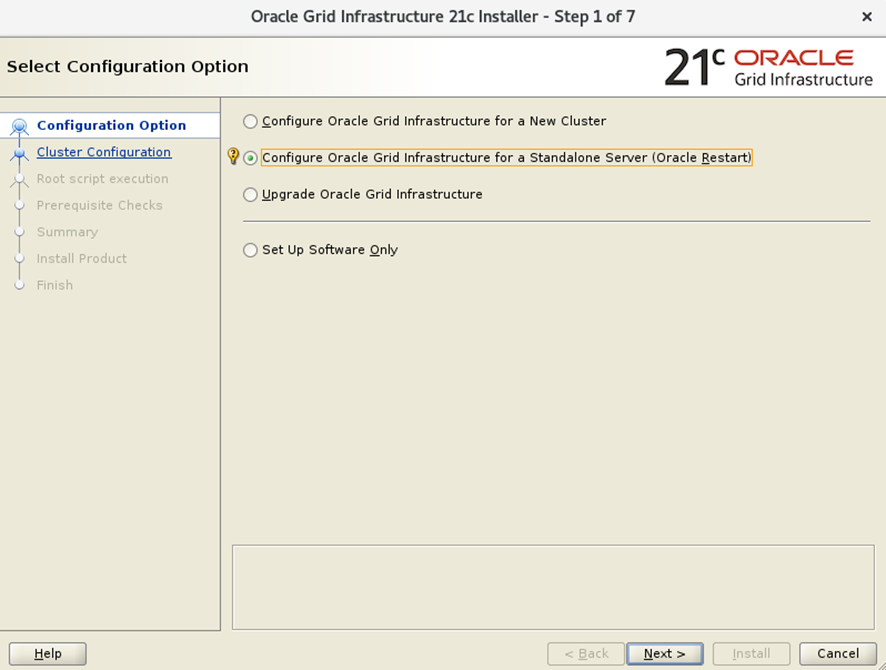
En este punto podemos comenzar la instalación del software, en primer lugar se realizará la instalación del software de Grid Infraestructure (/u01/app/oracle/21.0.0/grid) . Para lanzar la instalación debemos lanzar el siguiente comando:
Lanzamos la instalación de la siguiente manera:
[oracle@oracle-21 grid]$ ./gridSetup.sh
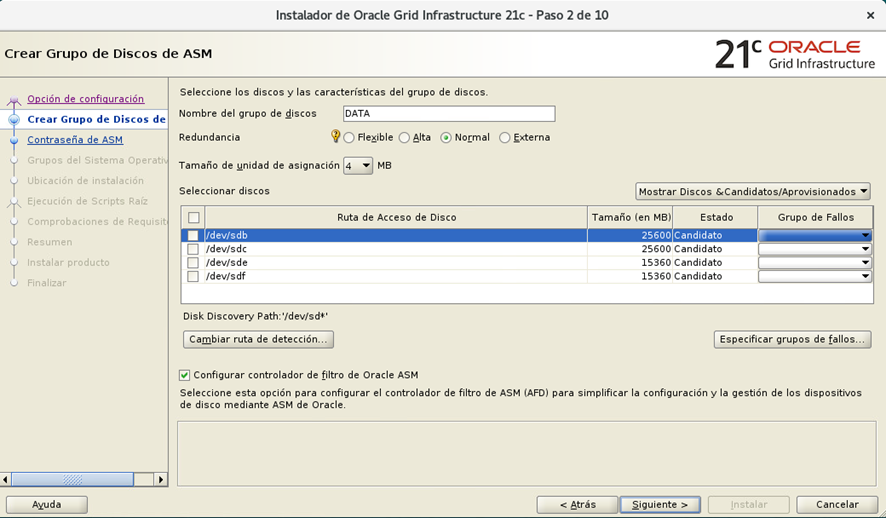
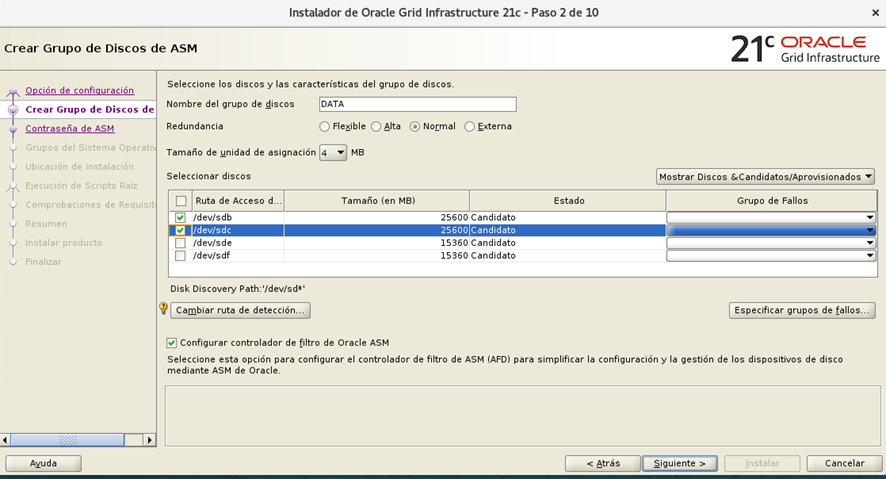
В нашем случае мы выбираем нормальную избыточность в diskgroup. Поэтому мы должны выбрать диски одного размера, иначе вы получите ошибку, указывающую на эту ситуацию.

В этом случае у нас есть 2 диска по 25 ГБ для данных, которые мы выберем для disgroup под названием DATA, и 2 диска по 15 ГБ для recovery area или FRA.
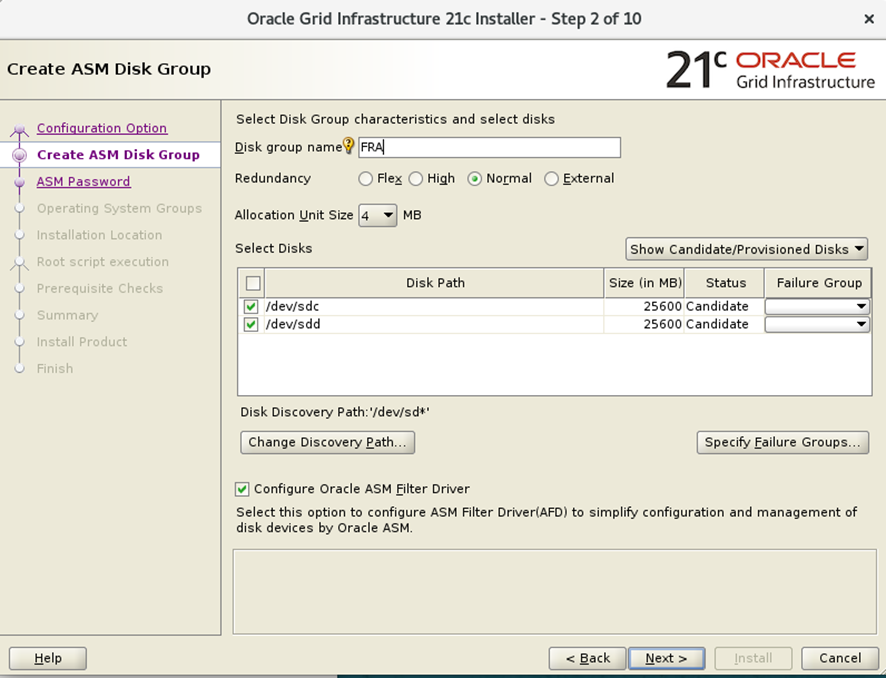
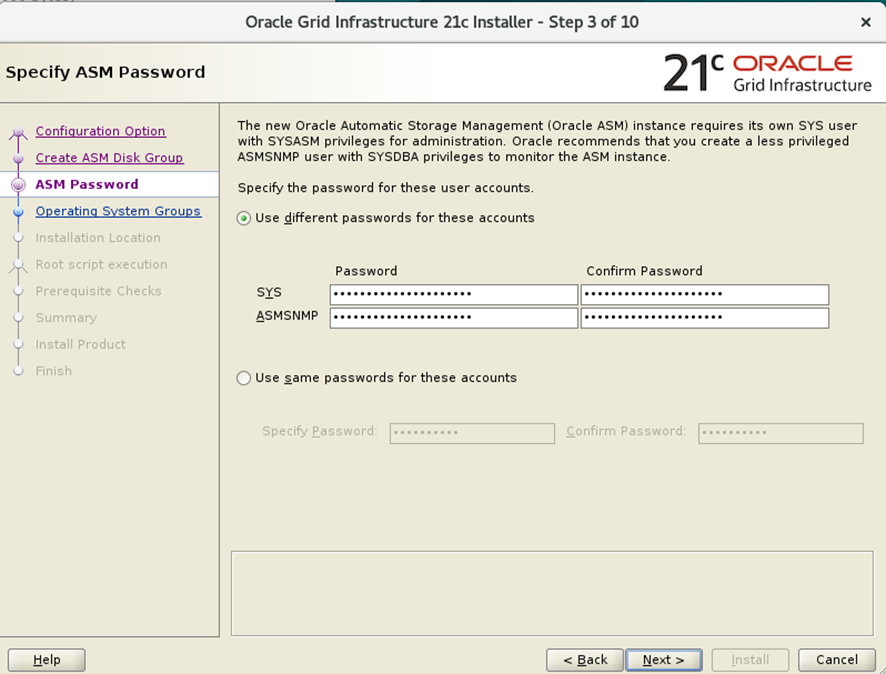
Введите пароль для SYS / ASMSNMP. Он может быть разным или одинаковым.
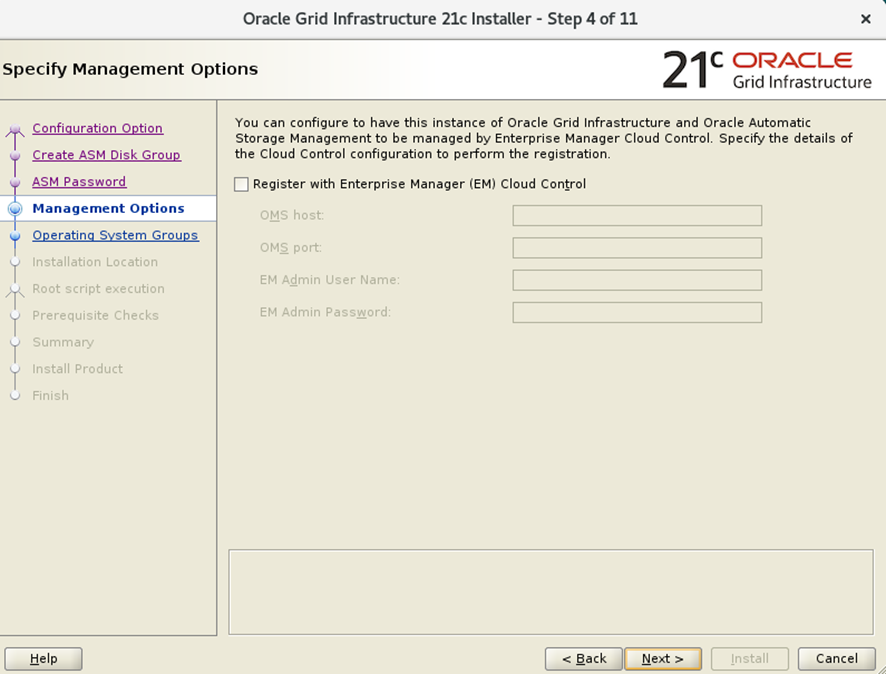
Экран настроек, регистрация в Oracle Enterprise Manager. Оставьте поле пустым, настройки можно выполнить позже, если это необходимо.
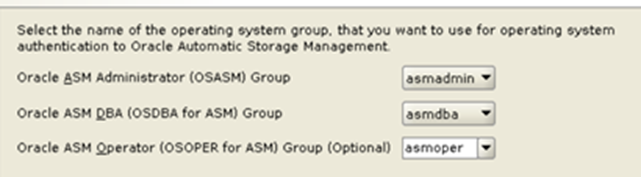
Привилегии на уровне SSOO различных групп системы.
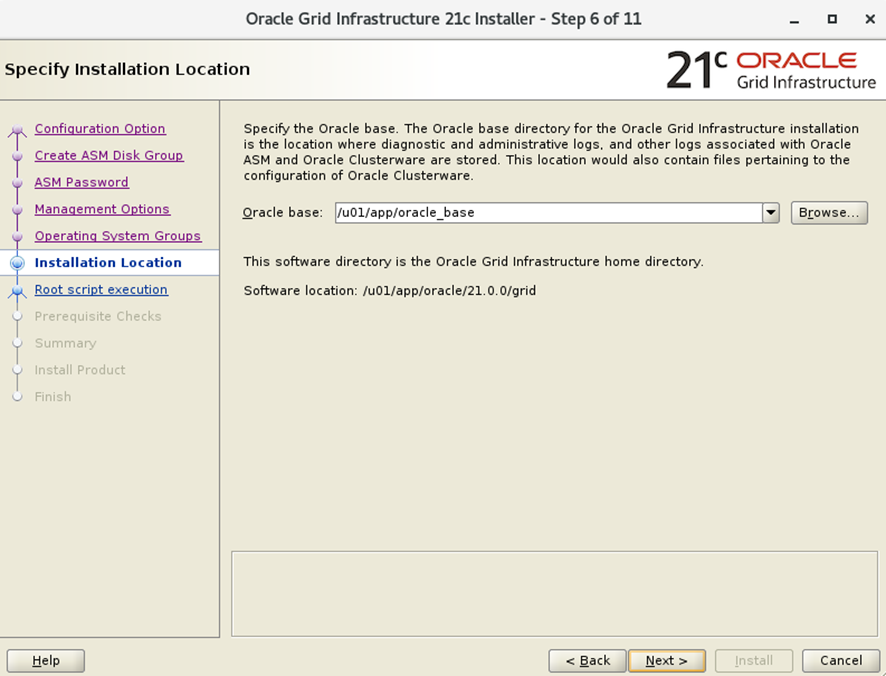
Указываем расположение базы Oracle.
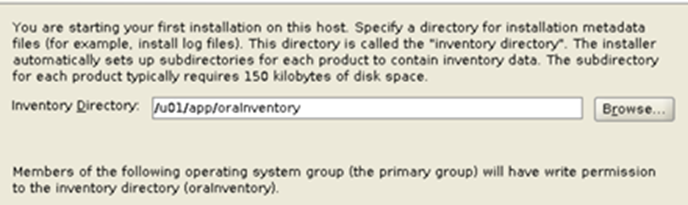
Расположение инвентаря Oracle:
En este punto podemos añadir las credenciales de root para que las operaciones necesarias para la configuración del entorno se realicen automáticamente. En este caso desmarcamos la instalación para lanzar los scripts de configuración de forma manual una vez finalizada la instalación del software de grid.
El instalador verifica que todos los pre-requisitos de la instalación son correctos, indicándonos si algún pre-requisito no se cumple para que sea corregido, aunque hay una opción de obviarlos, se recomienda solucionar los problemas que la instalación nos va indicando para realizar una instalación “limpia” y evitar problemas posteriores.
Resumen instalación:
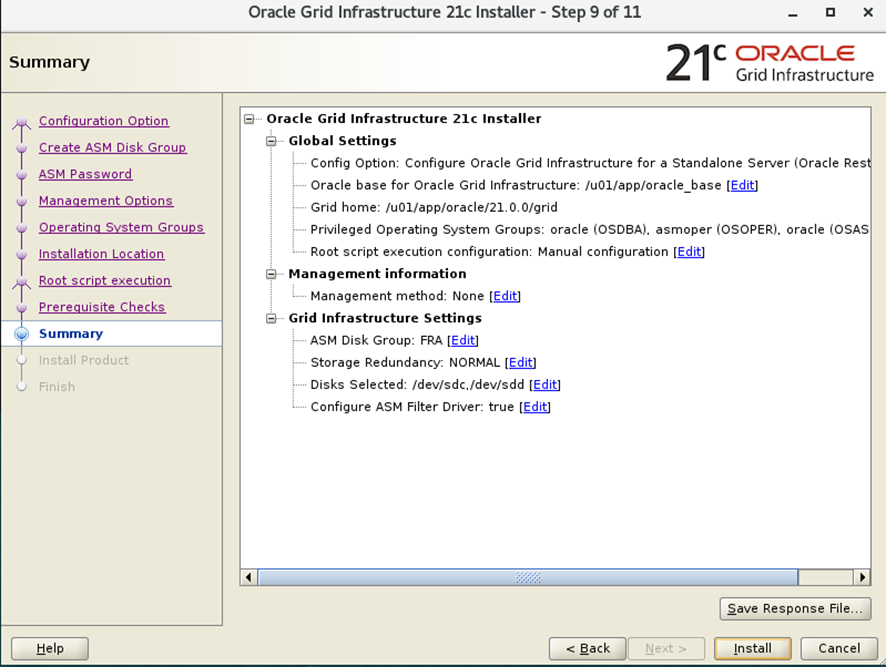
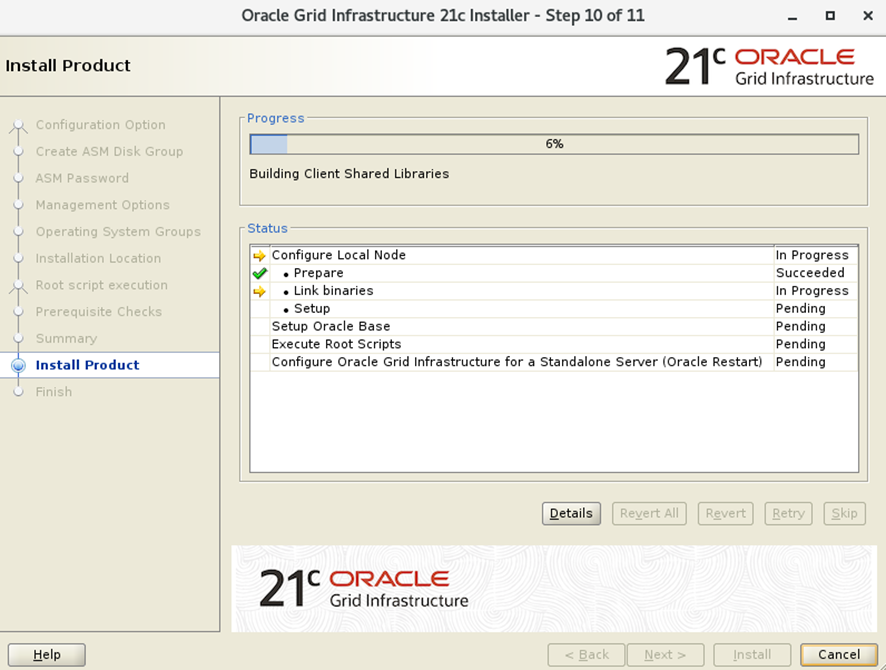
Lanzamos la instalación. El instalador nos irá indicando el progreso.
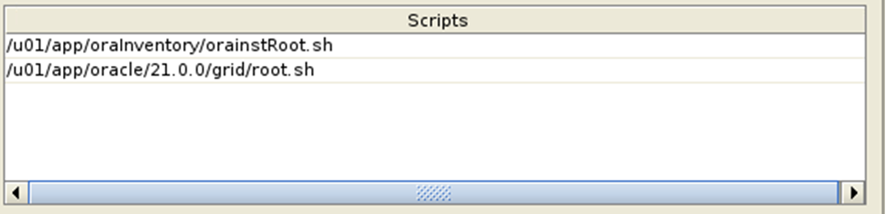
Когда он закончится, он попросит нас выполнить скрипты конфигурации (root), так как ранее мы не указывали учетные данные этого пользователя.
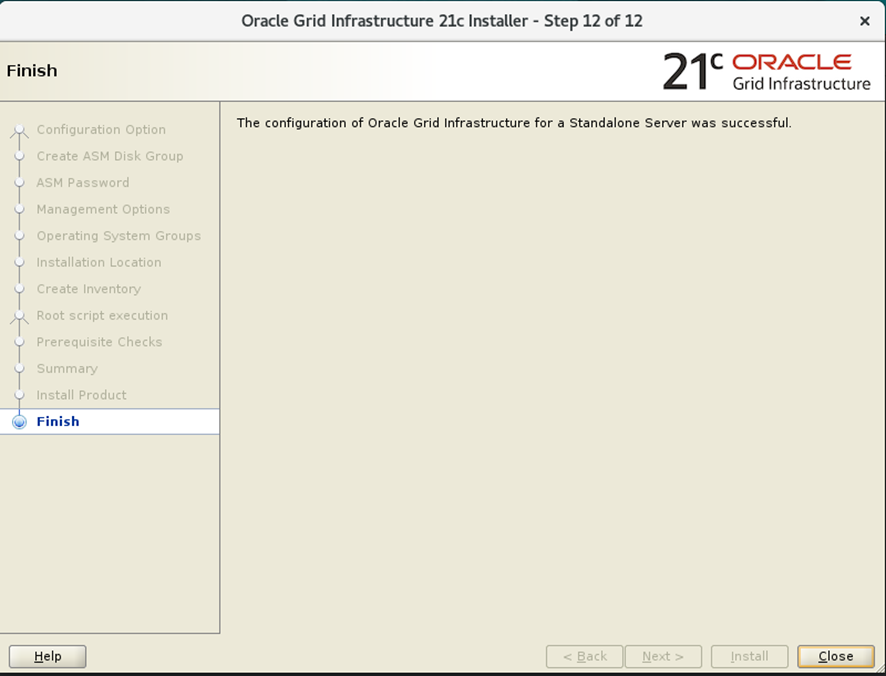
Una vez ejecutado se mostrará la última pantalla indicando que la instalación se ha realizado correctamente.
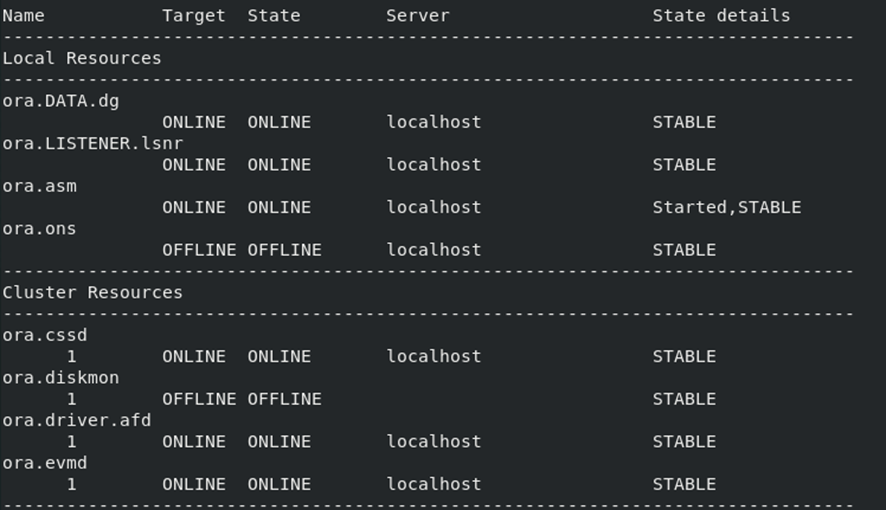
Con este comando /u01/app/oracle/21.0.0/grid/bin/crsctl status res -t puedes comprobar que la instalación ha sido satisfactoria, recibirás una salida muy similar a esta.
Instalación del software de base de datos
Сначала распакуем следующий файл .zip с пользователем oracle
разархивируйте LINUX.X64_213000_db_home.zip
После распаковки программного обеспечения запустим установщик следующим образом:
[oracle@localhost oracle]$ ./runInstaller
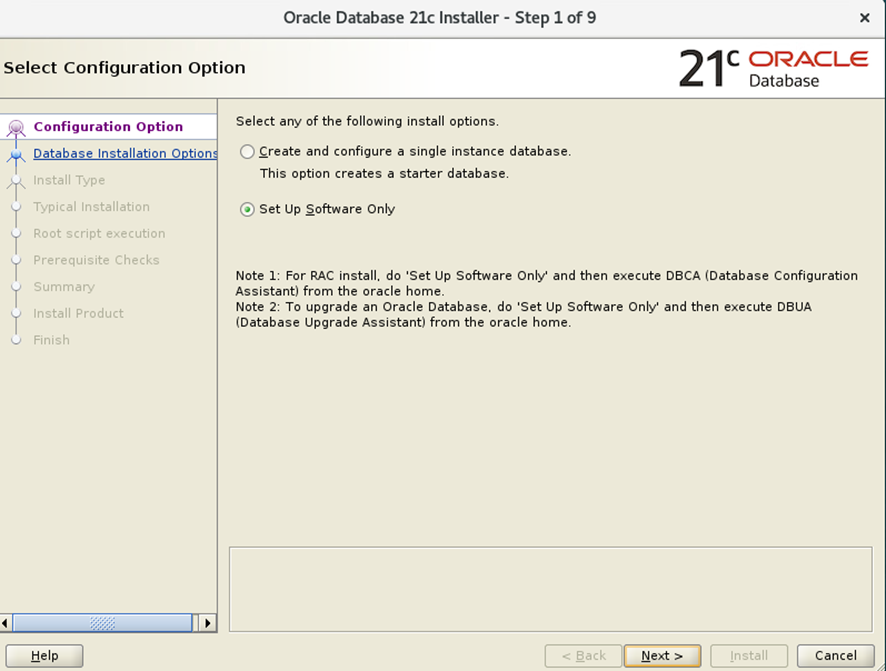
На этом экране выбираем второй вариант:
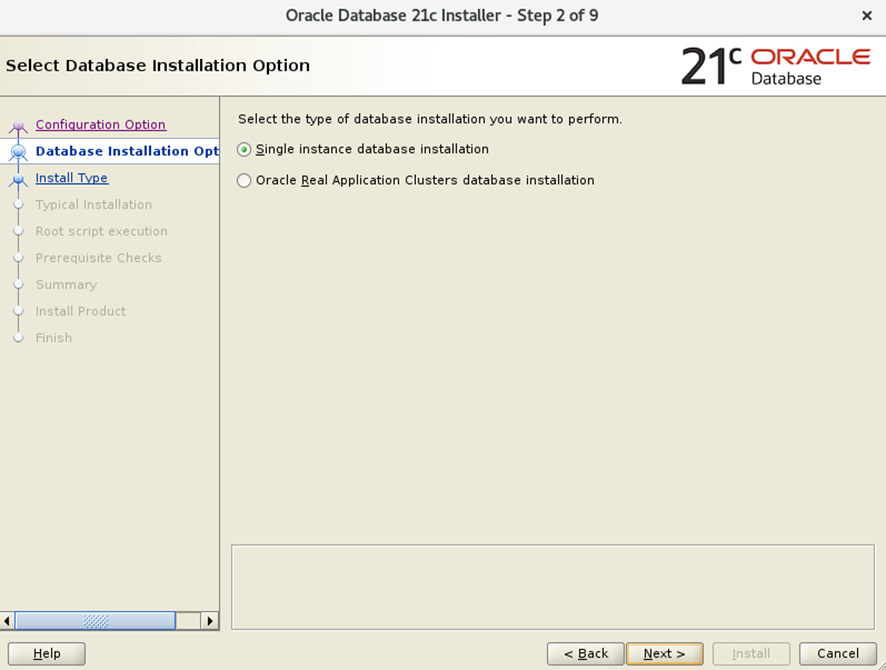
Выбираем первый вариант:
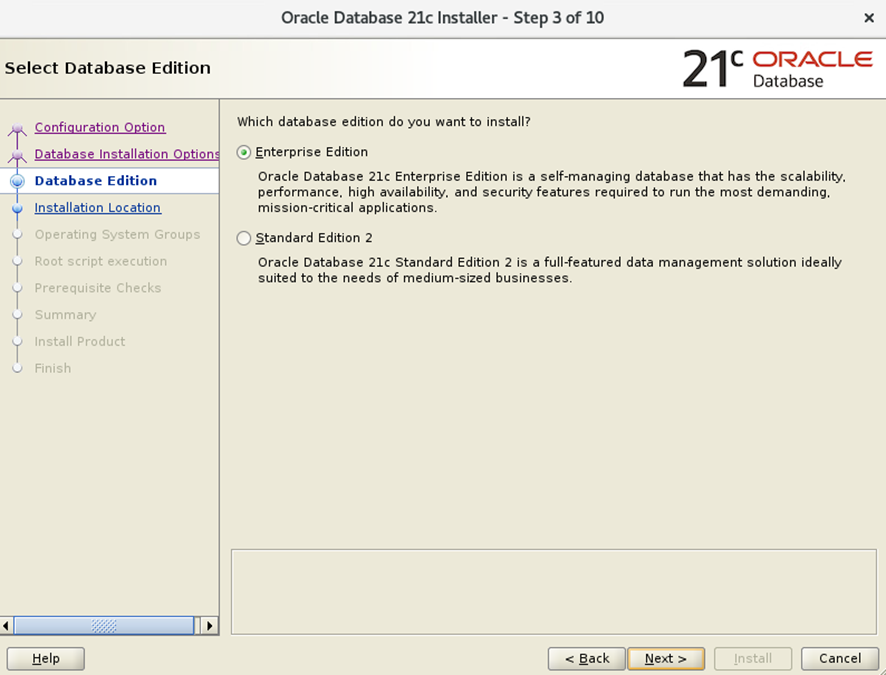
Выбираем опцию Enterprise Edition.
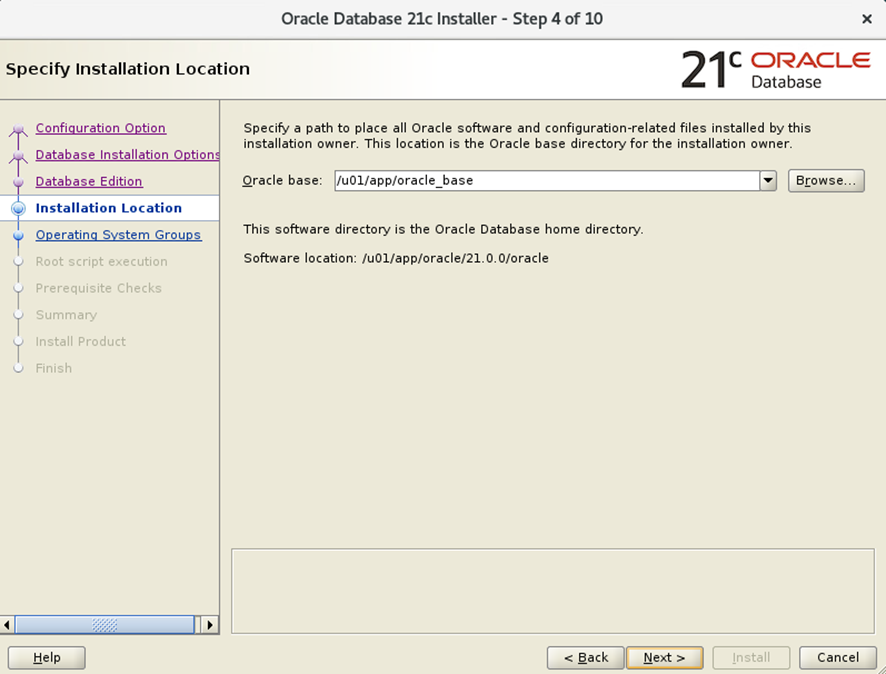
Теперь выбираем местоположение базы Oracle.
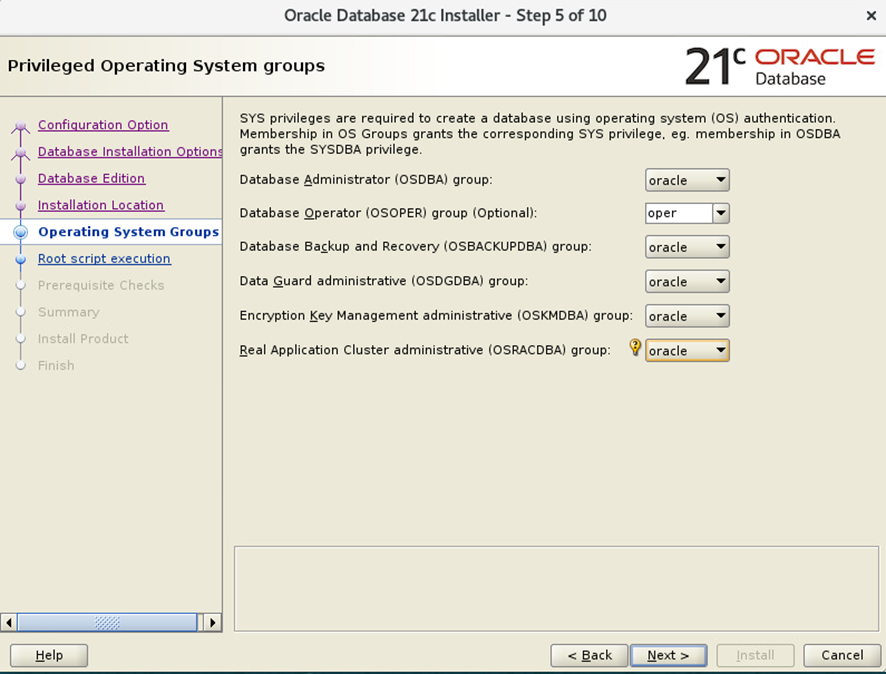
Оставляем пользователей по умолчанию:
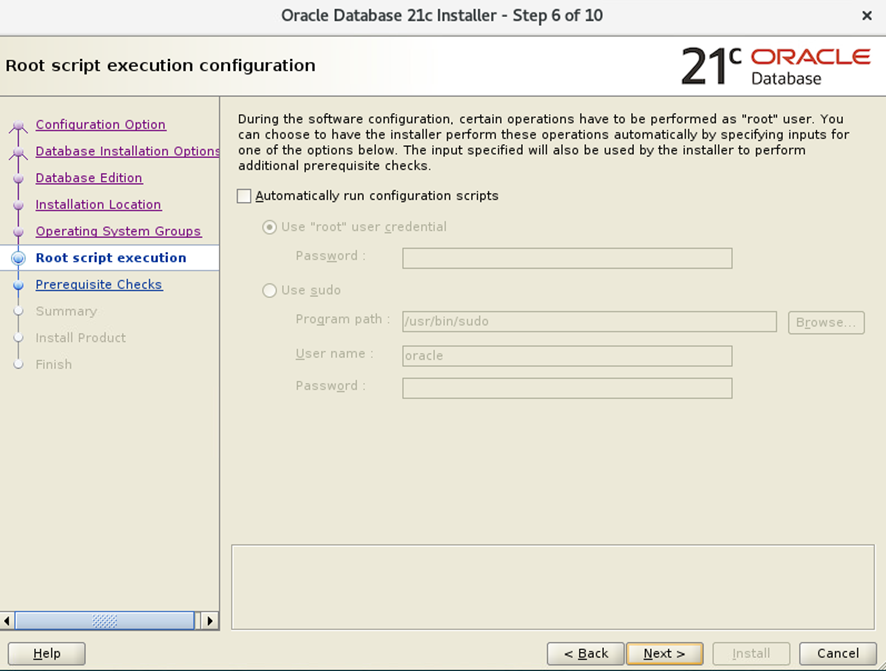
Оставляем эти данные незаполненными.
После прохождения предварительных требований появится этот экран:
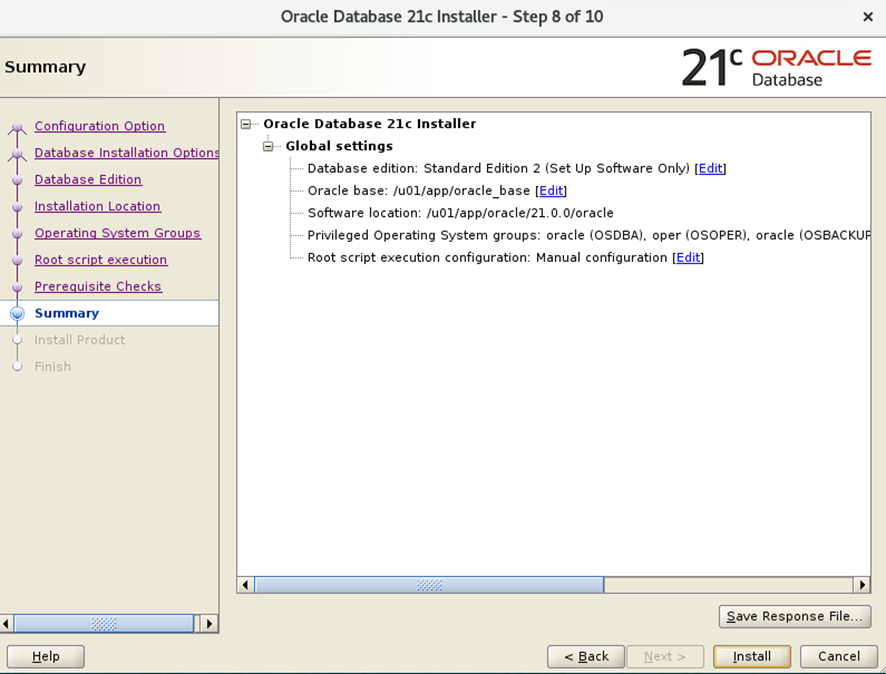
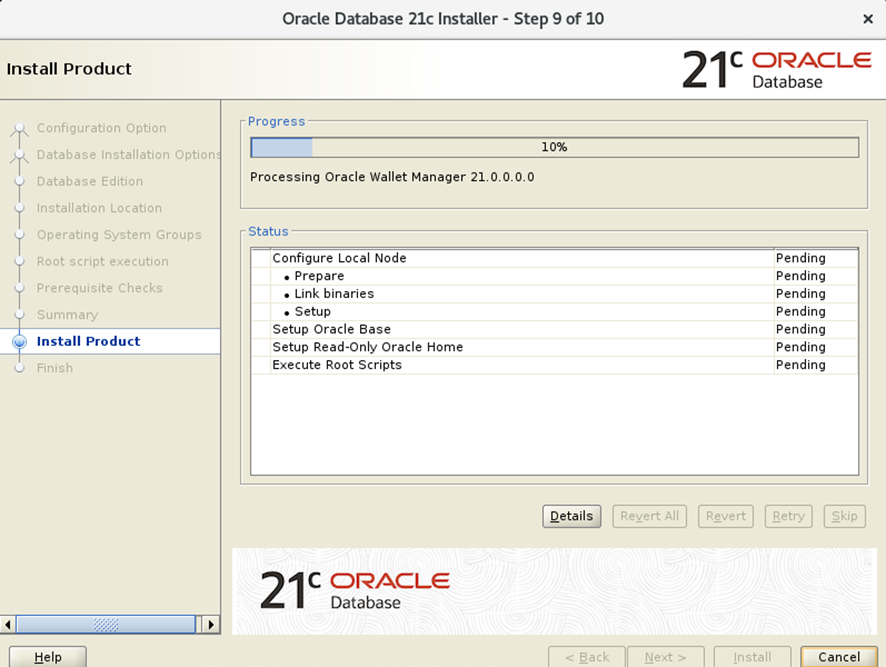
Progreso de la instalación:
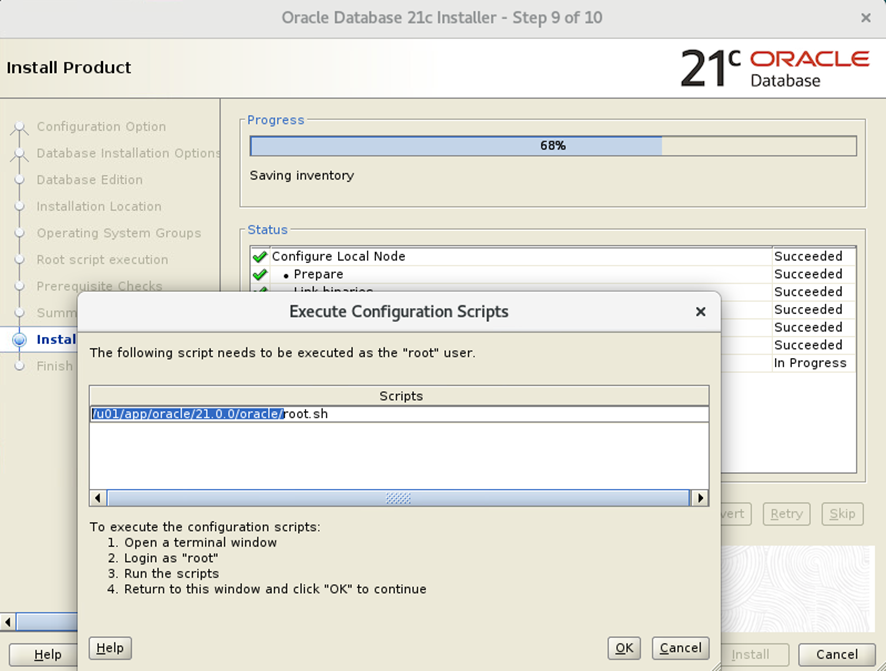
Una vez finalizada la instalación, ejecutamos el script de configuración con root.
Con estos pasos llegamos al final de la instalación.