
Установка Oracle 19c шаг за шагом Linux
Este artículo describe los pasos para instalar Oracle Database 19c de 64 bits en Oracle Linux en Redhat 9 de 64 bits.
Partimos de que la versión de SSOO Redhat 9 ya ha sido instalada, puedes seguir este enlace donde se explica cómo hacerlo.
https://bdconraul.com/instalacion-red-hat/
1 . Загрузить программное обеспечение
В зависимости от имеющейся поддержки вы можете загрузить программное обеспечение Oracle Database 19c OTN, edelivery или MOS.
Электронная доставка:
https://edelivery.oracle.com/osdc/faces/Home.jspx
OTN:
https://www.oracle.com/es/database/technologies/oracle19c-linux-downloads.html
MOS
https://support.oracle.com/signin
В нашем случае мы выбрали вариант OTN.
Мы загружаем файл, соответствующий нашей архитектуре, в нашем случае Linux bits:
p37260974_190000_Linux-x86-64.zip
Cómo veremos después, si intentas instalar directamente Oracle 19.3 en versiones Linux 9, podrás caer en un bug, para ello es necesario aplicar un parche durante la instalación.
Por ello necesitamos también decargar, la última versión del Opath, que puedes descargar del siguuiente enlace.
1) Bajamos el OPatch de la siguiente dirección de Oracle.
https://updates.oracle.com/download/6880880.html
2) BUG FIX:
Существует важный и единственный патч для устранения ошибок, возникающих при установке Oracle 19c Enterprise Manager (OEM) в Linux 9 (OL9) или RHEL9, поэтому необходимо установить следующий патч (Patch 35775632):
Патч 35775632: ПЛЕЧЕВОЕ МЕСТО ДЛЯ ПАТЧА STUBS.TAR ДЛЯ OL9, ИСПРАВЛЯЮЩЕГО ОШИБКУ 33794281
Вы можете скачать патч по следующему адресу:
https://support.oracle.com/
p35775632_190000_Linux-x86-64.zip
2. Подготовка окружающей среды.
Вы можете изменить имя хоста с помощью команд операционной системы с помощью hostnamectl (рекомендуется) или вручную отредактировать файлы «/etc/hosts» и «/etc/hostname».
Чтобы изменить имя хоста, выполните следующее (как root).
hostnamectl set-hostname новый-хост
3. Устанавливаем необходимые программные компоненты.
Para instalar los prerequisitos necesarios para una instalación de una base de datos Oracle 19c, es muy aconsejable instalar el paquete oracle-database-preinstall-19c.
Este paquete de Linux instala automáticamente todos los requisitos necesarios de sofware (paquetes y dependencias), cambia y configura parámetros del sistema operativo, y crea usarios y grupos necesarios para poder instalar Oracle Dabase 19c / Oracle Grid infraestructure sin problemas.
En caso contrario, tendrás que cambiar/configurar todos los parámetros necesarios para la instalación de forma manual, con lo cual, la instalación de este paquete simplifica enormemente la instalación del software de Oracle.
Durante La instalación del software, indicamos un nombre de host y una ip fija.
Nuestra configuración es la siguiente.
Nombre del host: oracle19cdb1
ipfija del servidor: 192.168.1.137
Cómo nos encontramos con RHEL9, descargamos el RPM de la siguiente manera (con acceso a internet).
curl -o oracle-database-preinstall-19c-1.0-1.el9.x86_64.rpm https://yum.oracle.com/repo/OracleLinux/OL9/appstream/x86_64/getPackage/oracle-database-preinstall-19c-1.0-1.el9.x86_64.rpm
Устанавливаем недавно загруженный пакет.
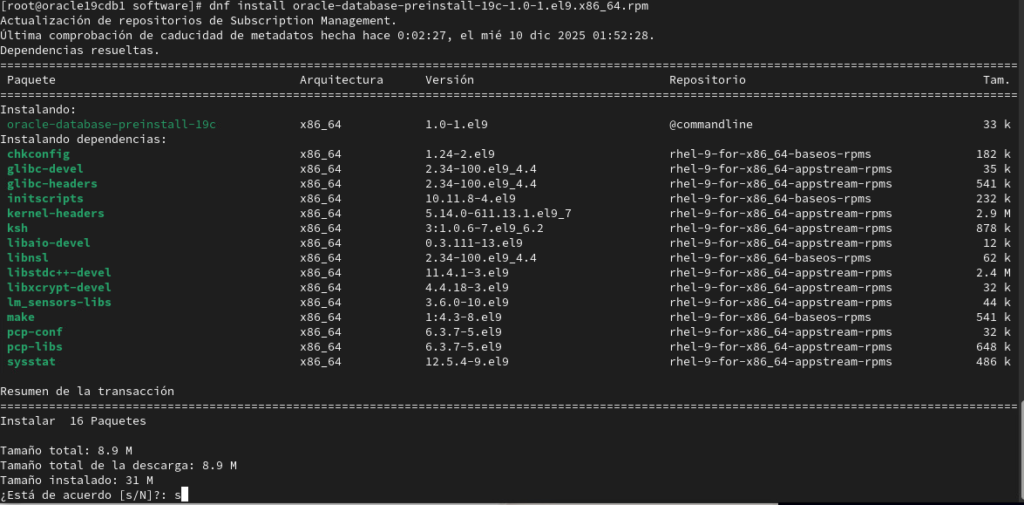
Перед запуском установщика следует иметь в виду, что установщик Oracle 19.3 не работает корректно в Linux 9. Если запустить установщик сразу после загрузки программного обеспечения, то, скорее всего, вы столкнетесь с этой ошибкой.
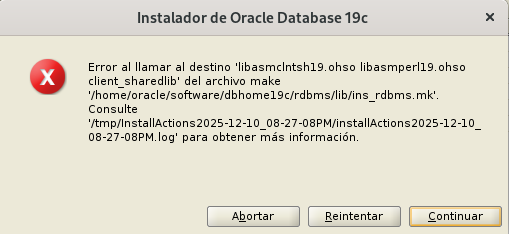
Это ошибка, которая появится, если вы попытаетесь установить версию 19.3.
3- Подготовка среды перед запуском программы установки.
En primer lugar antes de aplicar el parche actualizamos el fichero Opatch (unzip p6880880_230000_LINUX.zip), de la siguiente manera.
Nos dirijimos al $ORACLE_HOME de nuestra instalación, movemos el directorio Opatch a otro directorio con otro nombre, y descomprimimos el fichero p6880880_230000_LINUX.zip
cd $ORACLE_HOME
pwd
/home/oracle/software/dbhome19c
[oracle@oracle19cdb1 dbhome19c]$ mv OPatch/ OPatch_old
oracle@oracle19cdb1 dbhome19c]$ unzip p6880880_230000_LINUX.zip
Archive:  p6880880_230000_LINUX.zip
   creating: OPatch/
   creating: OPatch/oracle_common/
   creating: OPatch/oracle_common/modules/
  inflating: OPatch/oracle_common/modules/com.oracle.glcm.common-logging_1.6.5.0.jar
  inflating: OPatch/oracle_common/modules/common-logging-config.jar
  inflating: OPatch/opatch_env.sh
Применить патч 35775632.
Чтобы загрузить патч: Get Patch 35775632 (p35775632_190000_Linux-x86-64.zip) from My Oracle Support (MOS).

1 - Распакуйте ранее загруженный патч.
unzip p35775632_190000_Linux-x86-64.zip


2 - После распаковки .zip появится файл «stubs.tar».
Найдите этот файл и скопируйте его в $ORACLE_HOME/lib/stubs

cp /home/oracle/software/35775632/stubs.tar $ORACLE_HOME/lib/stubs


3- Разархивируйте скопированный файл .tar.
cd $ORACLE_HOME/lib/stubs
tar -xf stubs.tar
4. Instalación del software de base de datos 19c.
Antes de comenzar la isntalación vamos a crear los directorios donde se realizará la Instalación. Además crearemos también un fichero de variables de entorno para no tener que ejecutar manualmente dichas variables cada vez que queramos acceder a nuestra base de datos.
mkdir -p /u01/app/oracle/product/19.0.0/dbhome_1
Разархивируем файл LINUX.X64_193000_db_home.zip.
pwd
/home/oracle/software/dbhome19c
[oracle@oracle19cdb1 dbhome19c]$ unzip LINUX.X64_193000_db_home.zip
Ejemplo de fichero con varibales de entorno test.env (adecuar variables al entorno donde se está lanzando)
cat test.env

export TMP=/tmp
export TMPDIR=$TMP

export ORACLE_HOSTNAME=oracle19cdb1
export ORACLE_BASE=/u01/app/oracle
export ORACLE_HOME=/u01/app/oracle/product/19.0.0/dbhome_1
export ORA_INVENTORY=/u01/app/oraInventory
export ORACLE_SID=test
export PDB_NAME=testpdb1
export DATA_DIR=/oradata

export PATH=/usr/sbin:/usr/local/bin:$PATH
export PATH=$ORACLE_HOME/bin:$PATH

export LD_LIBRARY_PATH=$ORACLE_HOME/lib:/lib:/usr/lib
export CLASSPATH=$ORACLE_HOME/jlib:$ORACLE_HOME/rdbms/jlib
После установки патча вы сможете запустить программу установки.
Запускаем установщик с помощью ./runInstaller
oracle@oracle19cdb1 ~]$ . ./test.env
export CV_ASSUME_DISTID=OEL7.8

pwd
/home/oracle/software/dbhome19c
oracle@oracle19cdb1 dbhome19c]$ ./runInstaller
Чтобы не появлялась следующая ошибка.
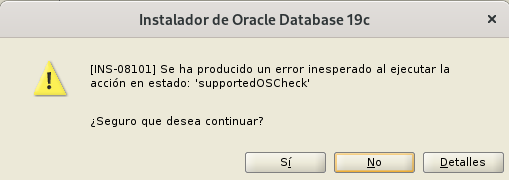
[INS-08101] Неожиданная ошибка при выполнении действия в состоянии: «supportedOSCheck»
Добавьте следующую переменную среды (CV_ASSUME_DISTID=OEL7.8) перед запуском установщика.
export CV_ASSUME_DISTID=OEL7.8

oracle@oracle19cdb1 dbhome19c]$ ./runInstaller
Запуск установщика.
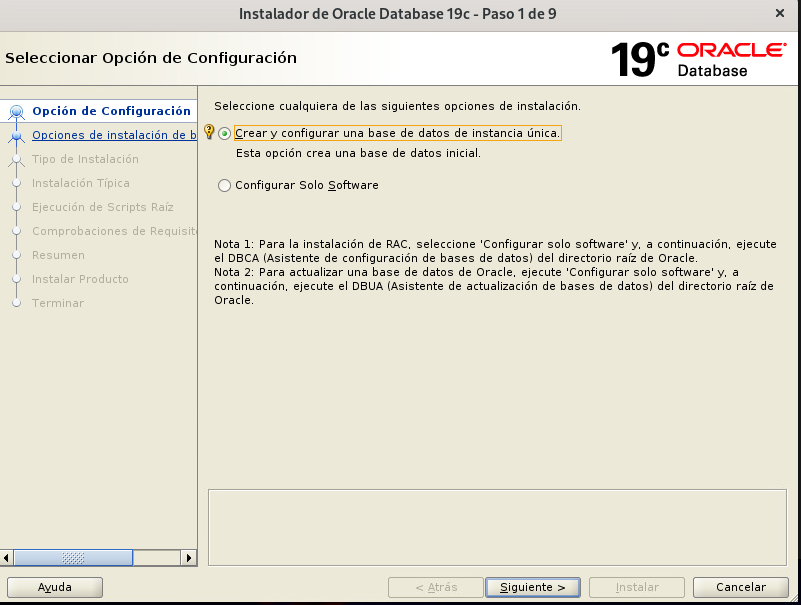
Aparecen dos opciones, instalar software y crear una base de datos o únicamente instalar sólo software.
Vamos a elegir la opción una, creando una base de datos de test.
Aparecen dos opciones.
La opción Escritorio es una instalación más simple, para bases de datos de desarrollo con configuración mínima para probar, aprender, etc. Con menos recuros más ideal para PCs, portátiles, etc. La sgunda opción (clase Servidor) es ideal para entornos productivos y servidores, donde se busca mayor escabilidad y rendimiento, los recursos por tanto son mayores.
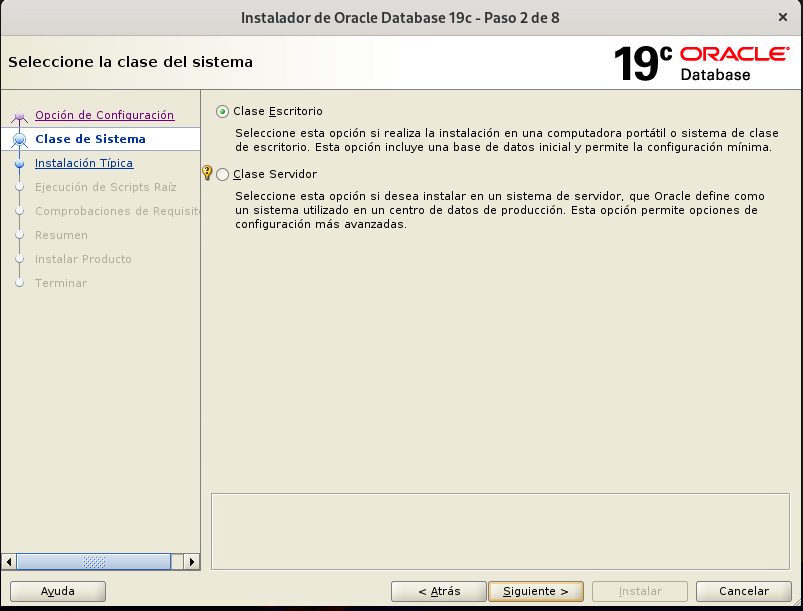
Вы можете выбрать вариант, который наиболее соответствует вашим потребностям. В нашем случае мы выберем второй вариант, так как он будет необходим для создания последующих постов.
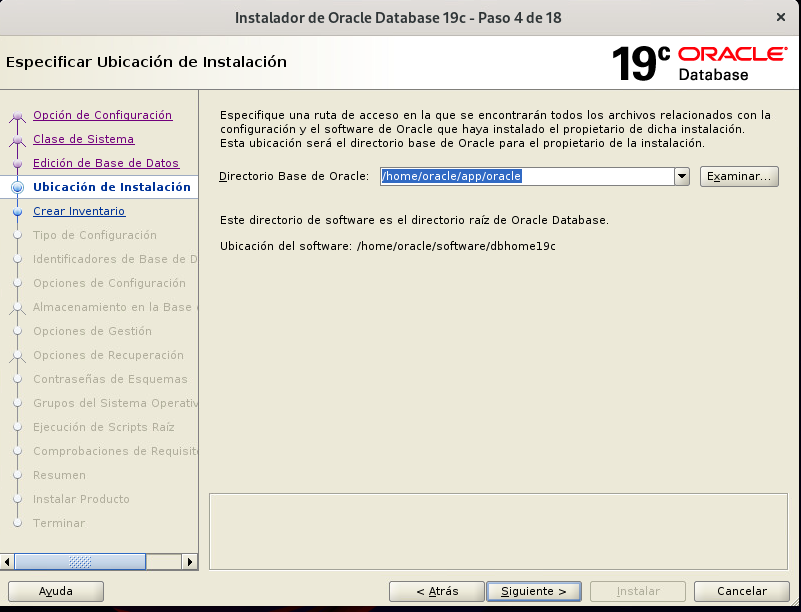
На этом экране мы выберем каталог, в который будет установлено программное обеспечение базы данных.
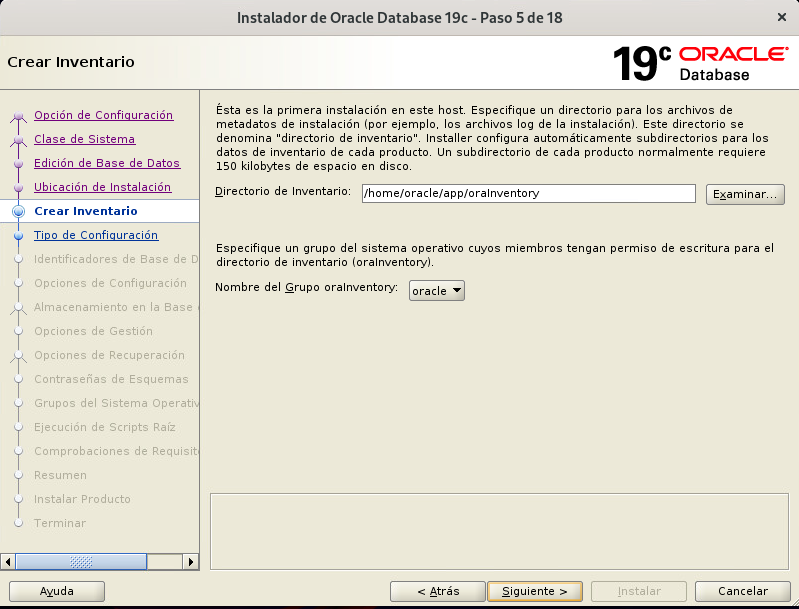
На этом экране мы укажем, где будет находиться инвентарь нашего программного обеспечения.
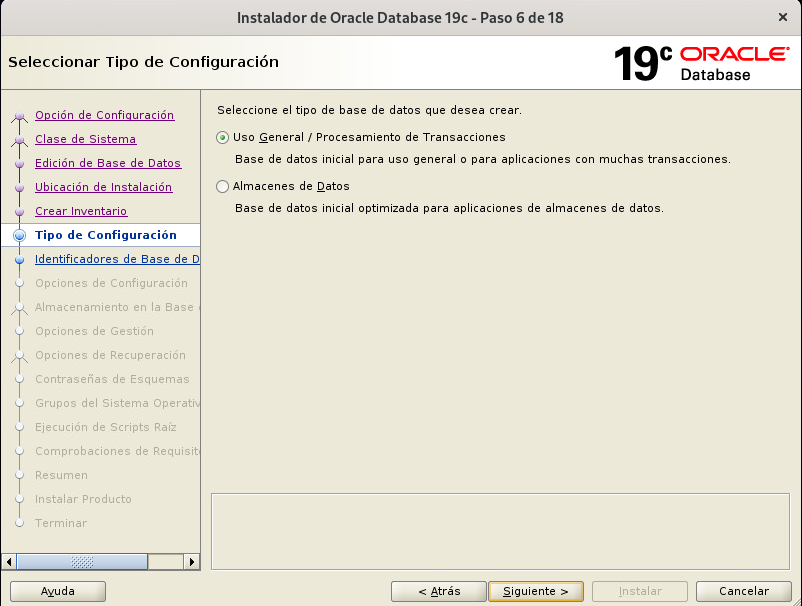
Выбираем тип базы данных, которую будем создавать.
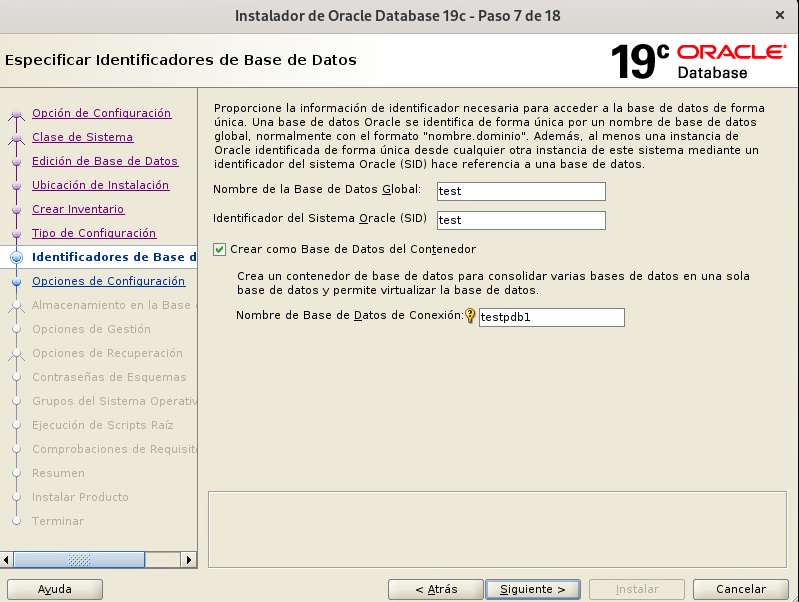
Especificamos los datos de nuestra base de datos, a la que llamaremos test. Esta base de datos será creada cómo arquitectura multitenant, por lo que elegiremos la opción «Crear como base de datos contenedor», y crearemos un nuevo contenedor, en nuestro caso «testpdb1».
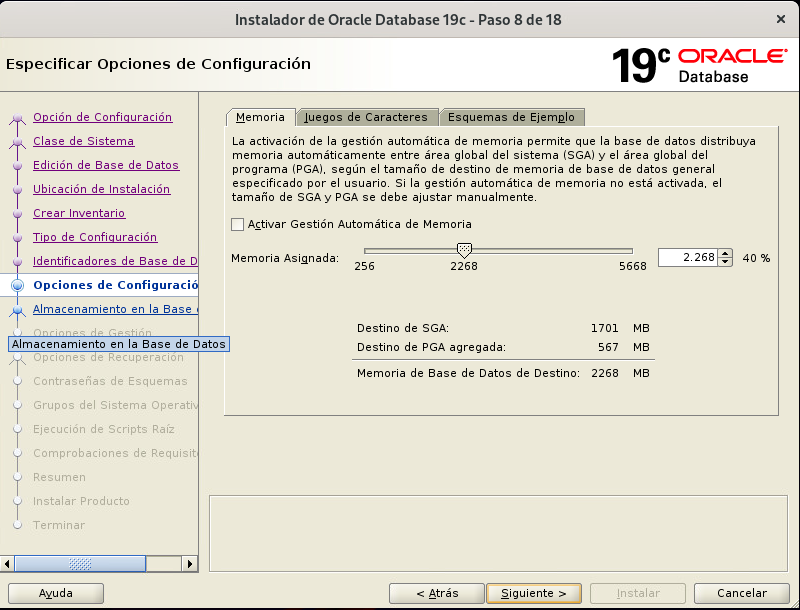
Мы указываем характеристики нашей базы данных.
Память, набор символов и т. д.
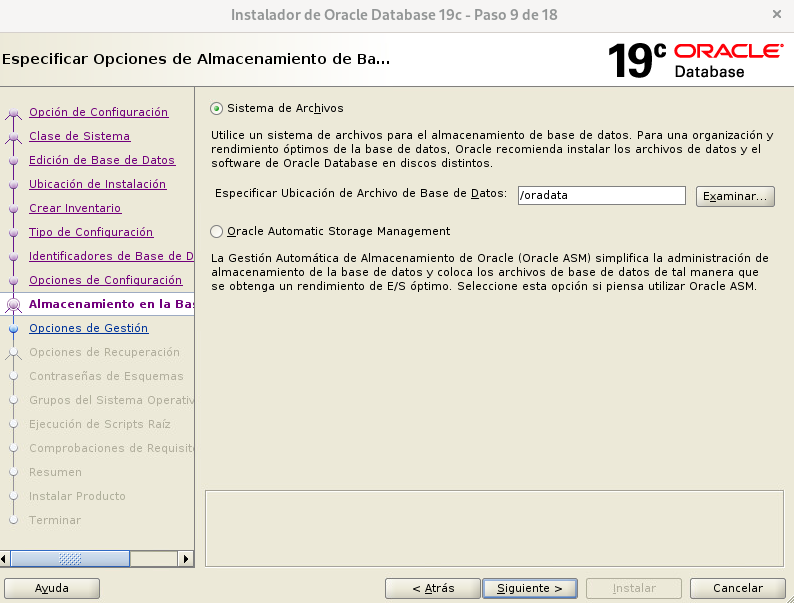
Мы выбираем, где будут храниться наши файлы базы данных. Это физические файлы, в которых будет храниться наша база данных.
В нашем случае они будут храниться в файловой системе, отдельной от пространства, где будет установлено программное обеспечение базы данных (рекомендуется).
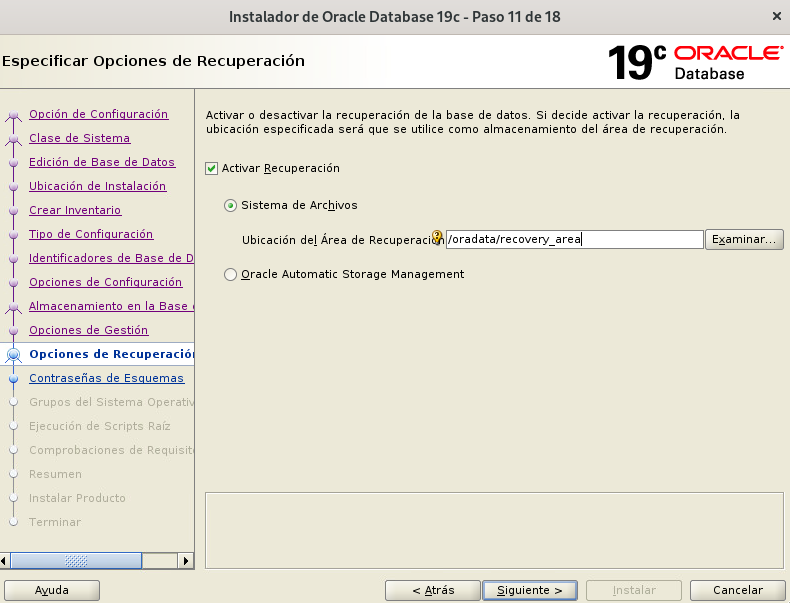
Включить или отключить flash_recovery_area. Включить/отключить эту опцию, которая позволяет автоматически централизовать, упростить и ускорить задачи резервного копирования и восстановления после сбоев.
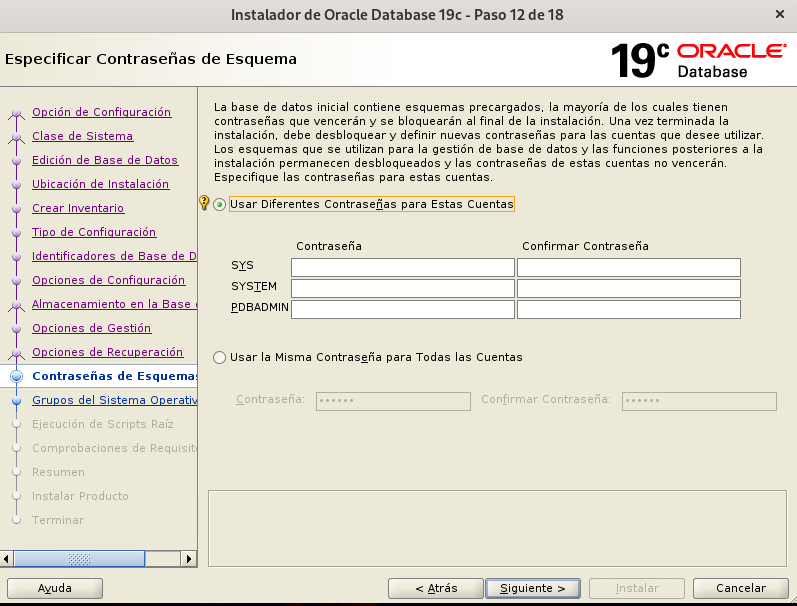
Начнем с паролей администраторов.
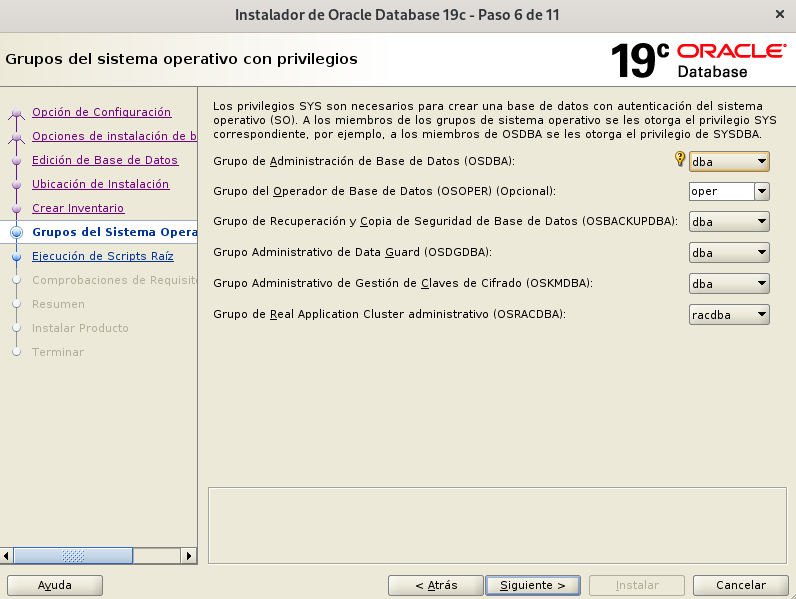
Укажите пользователей и группы операционной системы в соответствии с требованиями вашей системы (dba, oper, oinstall и т. д.).
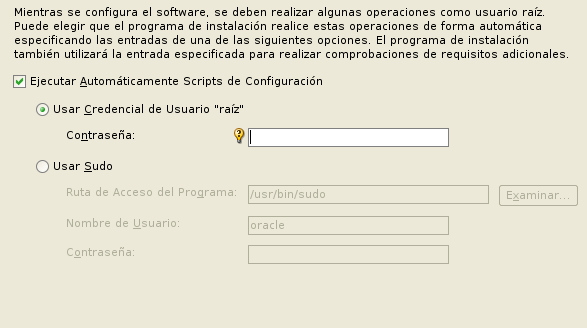
Выполнение скрипта с правами root.
Para que la instalación sea correcta, el instalador debe de realizar alguna acción sobre nuestro sistema con el usuario root. Puedes indicar al instalador que lo ejecute de forma automática (se requieren credenciales) o ejecutarlo de forma manual una vez la instalación haya finalizado.
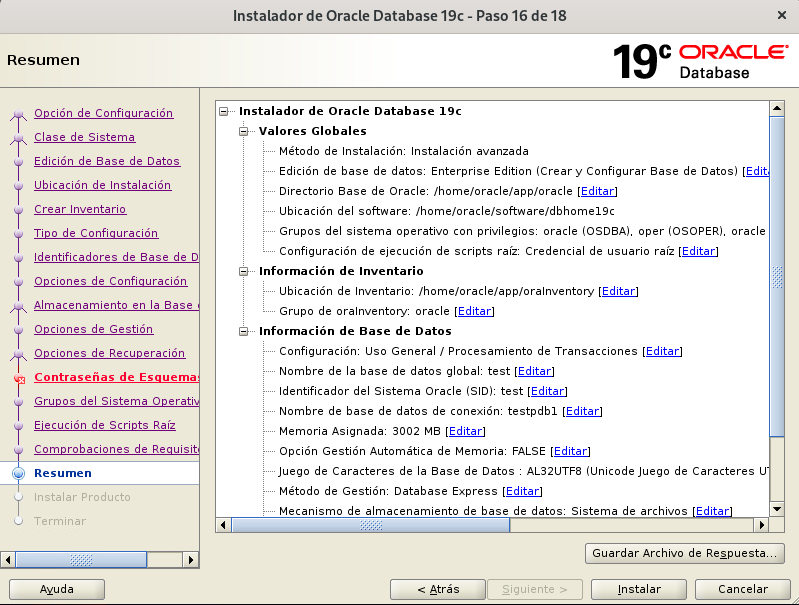
Aparecerá el resumen de nuestra instalación, revisaremos que todo está correcto y comenzaremos la isntalación.
В конце появится сообщение о том, что установка прошла успешно.

5. Подключение к базе данных.
La forma de conectarnos a nuestra pdb recien creada de forma directa mediate sqlplus es la siguiente.
sqlplus usuario/password@host:puerto/nombrepdb
oracle@oracle19cdb1 ~]$ sqlplus system/oracleconraul@oracle19cdb1:1521/testpdb1
SQL*Plus: Release 19.0.0.0.0 - Production on Tue Dec 16 01:48:56 2025
Version 19.3.0.0.0

Copyright (c) 1982, 2019, Oracle.  All rights reserved.


Connected to:
Oracle Database 19c Enterprise Edition Release 19.0.0.0.0 - Production
Version 19.3.0.0.0
Обычно не подключаются напрямую к базе данных, а создают файл tnsnames.ora и подключаются через какую-либо среду разработки, чаще всего sqldeveloper.
Ejemplo fichero tnsnames.ora

[oracle@oracle19cdb1 ~]$ . oraenv
ORACLE_SID = [test] ? test
The Oracle base remains unchanged with value /home/oracle/software
[oracle@oracle19cdb1 ~]$ cd $TNS_ADMIN
[oracle@oracle19cdb1 admin]$ cat tnsnames.ora
testpdb1 =
  (DESCRIPTION =
    (ADDRESS = (PROTOCOL = TCP)(HOST = oracle19cdb1)(PORT = 1521))
    (CONNECT_DATA =
      (SERVER = DEDICATED)
      (SERVICE_NAME = testpdb1)
    )
  )
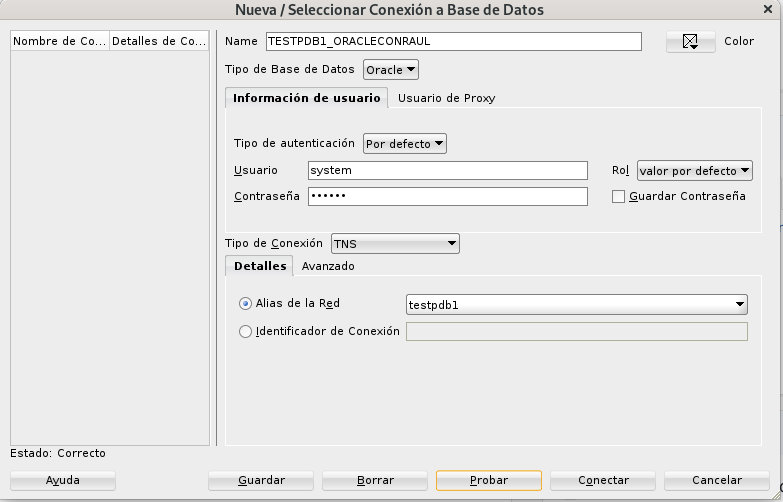
Мы выбираем имя подключения, тип подключения TNS и ищем имя псевдонима в нашем tnsnames.ora. Вводим имя пользователя/пароль, и мы уже можем подключиться.