
Provisionner Images logicielles de base de données Images Oracle OCI
Dans cet article, nous allons vous montrer comment provisionner un logiciel de base de données dans un environnement OCI. À titre d'exemple, nous allons provisionner une image logicielle dans un environnement ExaCC Oracle Exadata on Cloud@Customer).
Pour notre test, nous allons créer une image de la base de données Oracle 26ai pourra ensuite être déployée sur le cluster de machines virtuelles de notre ExaCC.
1 – Nous nous tournons vers notre environnement ExaCC

Pour ce faire, dans notre console OCI allons dans Navigation menu -> Oracle AI Database -> Oracle Exadata Service on Cloud@Customer.
2 – Nous fournissons l'image de la base de données.
Dans la partie gauche de notre fenêtre, cliquez sur l'option « Software Images».
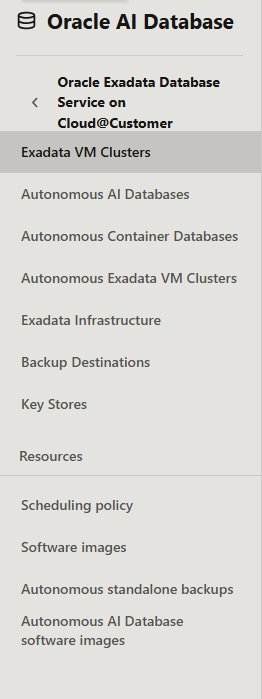
Cliquez sur le bouton Create Software Image.

L'écran Création d'images logicielles s'affiche.
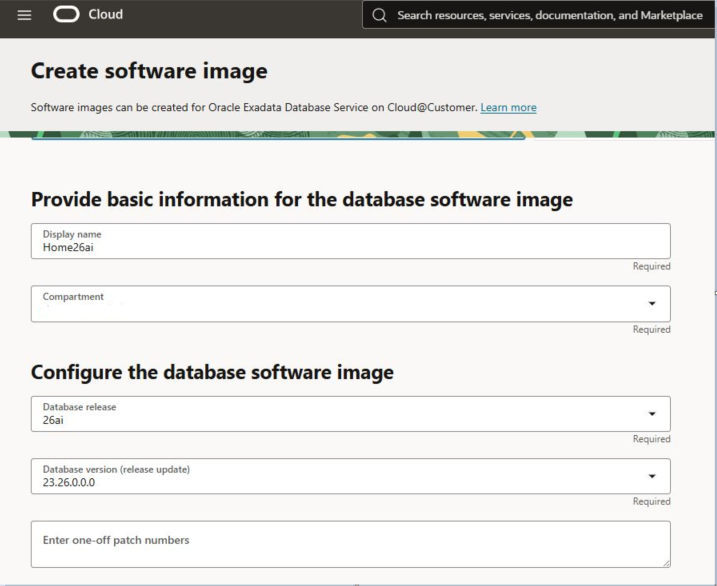
Nom d'affichage : nom que vous souhaitez donner à votre image de logiciel de base de données.
Compartiment : compartiment dans lequel vous souhaitez déployer le logiciel.
Version de la base de données : version de la base de données à déployer.
Entrez les numéros de correctifs ponctuels : nombre de correctifs spécifiques que vous souhaitez déployer dans le répertoire Oracle Home de la base de données.
Une autre option consiste à télécharger l'inventaire d'un Oracle Home que vous avez déjà déployé afin de vous assurer que le nouvel Oracle Home disposera du même nombre de correctifs (en fonction de la version à déployer).
Pour cela, vous devez procéder comme suit.
opatch > lsinventory.txt
Et télécharger le fichier lsinventroy.txt
Dans notre cas, nous n'appliquerons aucun correctif supplémentaire, nous cliquons sur « Create ».
Dans l'option « Work request », vous verrez la progression de la création de l'Oracle Home.

Une fois terminé, votre image sw personnalisée sera disponible pour être déployée sur votre ExaCC.

3- Création d'une base de données avec image logicielle.
Au sein de notre cluster, nous allons créer une base de données en sélectionnant notre image sw créée précédemment.
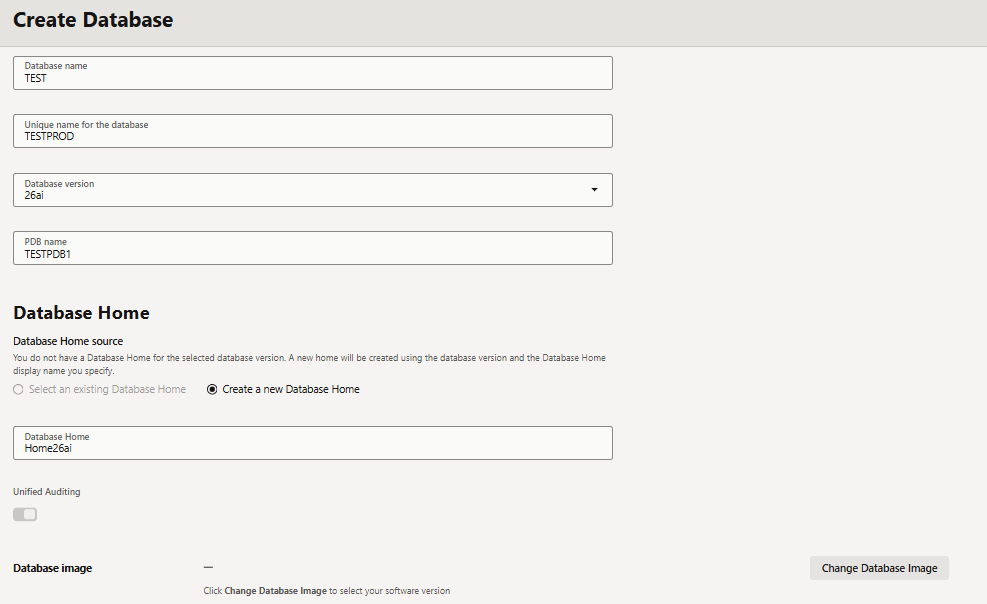
Exemple de création d'une base de données
Pour choisir notre image nouvellement créée, nous cliquerons sur le bouton « Change Database Image » dans les options de création de base de données et nous choisirons le sw personnalisé créé précédemment. Dans notre cas, « Home26ai », puis nous cliquerons sur Select.
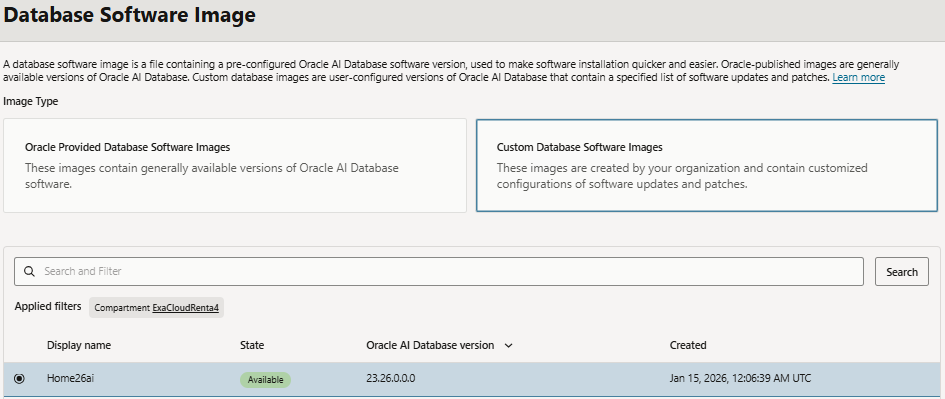
Vous pouvez désormais créer une base de données dans OCI la version, la version finale et les correctifs sélectionnés dans notre architecture ExaCC.